2019年3月27日水曜日
サーバーメンテナンスのお知らせ
4月1日の14時から17時までの間、GOZICホームページ、及びイーゾテック企業ホームページのサーバーメンテナンスを行います。
メンテナンス中は2時間前後、サイトにアクセスできない時間帯がございます。ご迷惑おかけいたしますが、ご了承下さい。

2019年2月6日水曜日
2017年10月30日月曜日
夏期休暇や年末年始休暇、新しい祝日はどうやって設定する?
皆さんこんにちは。
今回は、GOZICで休日を登録する方法について説明させていただきます。
GOZICの導入手順その4、労働規約の登録(単一パターン)
GOZICの導入手順その5、労働規約の登録(複数パターン)
しかし、殆どの会社では、そうした定期的な休みとは別に、お盆休みや冬期休暇、会社創立記念日といった、会社指定の休日が存在します。また、労働規約で祝日が休みとなっている場合、何月何日が祝日なのかを設定できる必要があります。GOZICにはあらかじめ、2025年までの祝日が登録されていますが、新たな祝日が制定される可能性もあるからです。
そのような場合、GOZICでは休日・祝日登録画面から、会社指定の休日や、祝日を登録します。

上記の画面で、「新規追加」をクリックすると、休日・祝日を追加できます。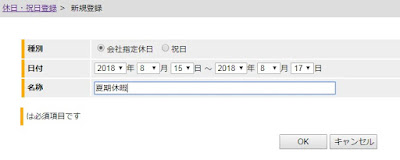
お盆休みや冬期休暇を登録したい場合は「会社指定休日」を、新しく制定された祝日を登録したい場合は「祝日」を選択して登録を行って下さい。
今後、生前退位などにより祝日の変更が予想されます。そのような場合には、休日・祝日登録画面を利用することで対応していただけます。ご興味を持たれたお客様は是非、下記ホームページよりお問い合わせ下さい。

FeliCa・NFCタグによる勤怠管理システム「GOZIC」
今回は、GOZICで休日を登録する方法について説明させていただきます。
どういう時に休日を登録するのか
GOZICでは、土日が休み、祝日が休み、という設定については労働規約で管理できるようになっています。GOZICの導入手順その4、労働規約の登録(単一パターン)
GOZICの導入手順その5、労働規約の登録(複数パターン)
しかし、殆どの会社では、そうした定期的な休みとは別に、お盆休みや冬期休暇、会社創立記念日といった、会社指定の休日が存在します。また、労働規約で祝日が休みとなっている場合、何月何日が祝日なのかを設定できる必要があります。GOZICにはあらかじめ、2025年までの祝日が登録されていますが、新たな祝日が制定される可能性もあるからです。
そのような場合、GOZICでは休日・祝日登録画面から、会社指定の休日や、祝日を登録します。
休日・祝日を登録する
まずは、「GOZICのトップページをブラウザに表示する」の手順に従ってブラウザ上にGOZICの画面を表示します。この時、設定の変更権限のないメンバーでログインすると休日・祝日登録メニューが表示されないため、必ず権限のあるメンバーでログインするようにしましょう。(メンバーの権限設定については、「GOZICの導入手順その6、メンバーの登録」をご参照下さい。) ログイン後、メニュー内にある「休日・祝日登録」をクリックすると、下記のような画面が表示されます。
上記の画面で、「新規追加」をクリックすると、休日・祝日を追加できます。

お盆休みや冬期休暇を登録したい場合は「会社指定休日」を、新しく制定された祝日を登録したい場合は「祝日」を選択して登録を行って下さい。
今後、生前退位などにより祝日の変更が予想されます。そのような場合には、休日・祝日登録画面を利用することで対応していただけます。ご興味を持たれたお客様は是非、下記ホームページよりお問い合わせ下さい。
FeliCa・NFCタグによる勤怠管理システム「GOZIC」
2017年4月20日木曜日
GOZICの各種設定について
皆さんこんにちは。
今回は、GOZICの設定で変更できる各種項目について説明させていただきます。
ログイン後、メニューの右端にある「設定」をクリックすると、下記のような画面が表示されます

仮に、残業の勤務時間丸めを15分に設定した場合、15分未満の時間は計算時に切捨てされます(10分残業した場合は残業なしになり、50分残業した場合は45分残業になる)。
20日とした場合、1ヶ月は前月の21日から当月の20日まで(例:4月は3月21日から4月20日まで)となります。ドロップダウンで「末日」を選択することで、毎月末を締め日とすることも可能です。
従業員の方々の作業内容や作業現場、出張の記録などを、勤怠と共に後から参照したい、という事業所のために、備考として入力した内容を、出勤簿に出力できるようになっています。備考を出力すると、等倍印刷ではA4サイズに収まらなくなるため、不要な場合はチェックをオフにして下さい。
「打刻・勤怠履歴のみ初期化」を選択した場合、メンバーや労働規約などの情報は残りますが、「全て初期化」を選択した場合は、それらも全て初期化されます。また、初期化時に境界時刻(1日の始まりとなる時刻)を再設定したい場合は、「初期化後に境界時刻も再設定する」のチェックをオンにして下さい。
上記のように、GOZICでは様々な事業所のニーズに合わせて各種の設定が行えるため、労働規約の登録と組み合わせることで、幅広い労働環境に対応することが可能になっています。
GOZICの導入手順その4、労働規約の登録(単一パターン)
GOZICの導入手順その5、労働規約の登録(複数パターン)
ご興味を持たれたお客様は是非、下記ホームページよりお問い合わせ下さい。
FeliCa・NFCタグによる勤怠管理システム「GOZIC」
今回は、GOZICの設定で変更できる各種項目について説明させていただきます。
設定画面をブラウザに表示する
GOZICの設定変更は、全てブラウザから行います。まずは、「GOZICのトップページをブラウザに表示する」の手順に従ってブラウザ上にGOZICの画面を表示します。この時、設定の変更権限のないメンバーでログインすると設定メニューが表示されないため、必ず権限のあるメンバーでログインするようにしましょう。(メンバーの権限設定については、「GOZICの導入手順その6、メンバーの登録」をご参照下さい。)ログイン後、メニューの右端にある「設定」をクリックすると、下記のような画面が表示されます

設定項目一覧
設定画面で変更できる項目は以下の通りです。- 勤務時間丸め
- 締め日
- 自動承認
- 帳票
- データ初期化
- クラウド運用
勤務時間丸め
勤怠計算を行う際に、労働時間を丸める単位を選択します。仮に、残業の勤務時間丸めを15分に設定した場合、15分未満の時間は計算時に切捨てされます(10分残業した場合は残業なしになり、50分残業した場合は45分残業になる)。
締め日
月次の締め日の設定です。20日とした場合、1ヶ月は前月の21日から当月の20日まで(例:4月は3月21日から4月20日まで)となります。ドロップダウンで「末日」を選択することで、毎月末を締め日とすることも可能です。
自動承認
GOZICでは基本的に、手入力以外の勤怠(従業員の方々が手持ちのFeliCa/NFC対応のICカードやスマホで打刻した勤怠)は自動的に承認されますが、出社時刻が余りにも早すぎる、逆に、退社時刻が余りにも遅すぎる、という勤怠については、上長が確認できるよう、自動承認の対象から外すことが出来ます。帳票
これは、お客様からのご要望で追加した機能になります。従業員の方々の作業内容や作業現場、出張の記録などを、勤怠と共に後から参照したい、という事業所のために、備考として入力した内容を、出勤簿に出力できるようになっています。備考を出力すると、等倍印刷ではA4サイズに収まらなくなるため、不要な場合はチェックをオフにして下さい。
データ初期化
勤怠の履歴の初期化を行います。「打刻・勤怠履歴のみ初期化」を選択した場合、メンバーや労働規約などの情報は残りますが、「全て初期化」を選択した場合は、それらも全て初期化されます。また、初期化時に境界時刻(1日の始まりとなる時刻)を再設定したい場合は、「初期化後に境界時刻も再設定する」のチェックをオンにして下さい。
クラウド運用
ローカル運用プランからクラウド運用プランに移行する場合は、「クラウド運用に移行」ボタンをクリックすることで、GOZICの本体がクラウド運用モードに変更されます。上記のように、GOZICでは様々な事業所のニーズに合わせて各種の設定が行えるため、労働規約の登録と組み合わせることで、幅広い労働環境に対応することが可能になっています。
GOZICの導入手順その4、労働規約の登録(単一パターン)
GOZICの導入手順その5、労働規約の登録(複数パターン)
ご興味を持たれたお客様は是非、下記ホームページよりお問い合わせ下さい。
FeliCa・NFCタグによる勤怠管理システム「GOZIC」
2017年4月10日月曜日
年金事務所の社会保険調査には出勤簿の提出が必要
皆さんこんにちは。
今回は、弊社が経験した、GOZICの機能が役立った事例についてお話しします。
以前、弊社が設立して間もないころ、年金事務所から「健康保険及び厚生年金保険被保険者の資格及び報酬等の調査について」という通知が届きました。簡単に言うと、社会保険の調査の通知です。調査といっても先方がこちらにやってくるのではなく、こちらが必要書類を揃えて管轄の年金事務所に持参する必要があります。
必要書類は下記の通り。
上記のうち、1~4については起業の手続きの中で作成することが多いため、問題になりにくいのですが、5の出勤簿については、特に従業員の少ない事業所では作成がおろそかになりがちです。
また、出勤簿はパート、アルバイトの分まで提出する必要があるのですが、紙のタイムカードで管理している場合、例えば週に1回しか出勤しないパートさんの分までタイムカードを作っていない、ということは良くあります。
ところが、弊社の場合はテスト運用も兼ねて、代表からパートさんに至るまで、GOZICで打刻を行っていたため、年金事務所の調査では、GOZICから出力した出勤簿を持参するだけで、あっさり調査を終えることが出来ました。
GOZICの場合、従業員の方々の手持ちの物品(FeliCa/NFC対応のICカードやスマホ)を利用して打刻するため、紙のタイムカードと違い、管理対象が多くなってもコストが変わりません。週一回だけしか出勤しないパートさんであっても、「出勤したらこの機械にスマホをかざしてね」と言っておくだけで済みます。
ちょっとしたことですが、GOZICで勤怠管理をIT化しておくと、いざという時、「履歴が残っていない」「印刷物の束から探し出さないといけない」という事態に陥ることなく、スムーズに対応できるようになります。
ご興味を持たれたお客様は是非、下記ホームページよりお問い合わせください。
FeliCa・NFCタグによる勤怠管理システム「GOZIC」
今回は、弊社が経験した、GOZICの機能が役立った事例についてお話しします。
以前、弊社が設立して間もないころ、年金事務所から「健康保険及び厚生年金保険被保険者の資格及び報酬等の調査について」という通知が届きました。簡単に言うと、社会保険の調査の通知です。調査といっても先方がこちらにやってくるのではなく、こちらが必要書類を揃えて管轄の年金事務所に持参する必要があります。
必要書類は下記の通り。
- 就業規則(作成している場合)
- 労働者名簿
- 賃金台帳
- 所得税徴収高計算書
- 出勤簿(タイムカード)
上記のうち、1~4については起業の手続きの中で作成することが多いため、問題になりにくいのですが、5の出勤簿については、特に従業員の少ない事業所では作成がおろそかになりがちです。
また、出勤簿はパート、アルバイトの分まで提出する必要があるのですが、紙のタイムカードで管理している場合、例えば週に1回しか出勤しないパートさんの分までタイムカードを作っていない、ということは良くあります。
ところが、弊社の場合はテスト運用も兼ねて、代表からパートさんに至るまで、GOZICで打刻を行っていたため、年金事務所の調査では、GOZICから出力した出勤簿を持参するだけで、あっさり調査を終えることが出来ました。
GOZICの場合、従業員の方々の手持ちの物品(FeliCa/NFC対応のICカードやスマホ)を利用して打刻するため、紙のタイムカードと違い、管理対象が多くなってもコストが変わりません。週一回だけしか出勤しないパートさんであっても、「出勤したらこの機械にスマホをかざしてね」と言っておくだけで済みます。
ちょっとしたことですが、GOZICで勤怠管理をIT化しておくと、いざという時、「履歴が残っていない」「印刷物の束から探し出さないといけない」という事態に陥ることなく、スムーズに対応できるようになります。
ご興味を持たれたお客様は是非、下記ホームページよりお問い合わせください。
FeliCa・NFCタグによる勤怠管理システム「GOZIC」
2017年3月22日水曜日
オフライン対応版GOZICをリリースしました!
 皆さんこんにちは。
このたび弊社では、オフライン環境での運用に対応した、「オフライン対応版GOZIC」を新たにリリースいたしました。
以前より、「出入り口にLAN環境がないので、オフラインで利用できないか」という問い合わせを多数いただいておりましたが、GOZICの本体 (ゲートウェイ)の時刻はNTPサーバーで補正しており、インターネットにつながらない環境では時刻を保持できないため、「オフラインではご利用いただけません」と回答させていただいておりました。
RTCと無線LANの搭載によりオフライン環境での利用が可能に
今回リリースした「オフライン対応版GOZIC」では、ゲートウェイにRTCが搭載されたため、オフライン環境下でも時刻が保持されます。また同時に、無線LANアクセスポイントも搭載され、LANケーブルをつながなくても、無線LAN対応のノートPCなどからWi-Fiアクセスポイントとしてご指定いただければ、従来版と同じように、ブラウザからゲートウェイにアクセスすることが可能です。
電源1つで、ゲートウェイをどこにでも
LAN環境が不要になったことで、LANケーブルを敷設できない場所でも、電源さえあればゲートウェイを設置できるようになり、打刻地点の設営が手軽になりました。これまでGOZICについて、「導入したいけど、出入り口にLANが来てないんだよなあ」と諦めていたお客様、今回リリースされた「オフライン対応版GOZIC」の導入を、是非ともご検討下さい。
お問い合わせ、お申し込みは、下記ホームページで承っております。
FeliCa・NFCタグによる勤怠管理システム「GOZIC」
2017年2月28日火曜日
勤怠管理システムGOZICのメリット・デメリット
皆さんこんにちは。
前回までの記事で、勤怠管理システム「GOZIC」の運用フローについて、一通り説明を行いました。
GOZICの機能は他にもあるのですが、今回は機能説明は一休みして、GOZICを導入することにより得られるメリットと、その反対のデメリットを、一旦まとめてみたいと思います。
まずはデメリットから。
また、新しいシステムを導入する以上、従業員の方々への説明や、様々な準備が必要になります。
こうした人材がいない場合は、教育を行うなど習熟に時間やコストを要するため、紙媒体での勤怠管理から移行する場合は、これらもデメリットになり得ます。
次に、得られるメリットについて。
また、アナログなタイムレコーダー+紙のタイムカードでの運用と比較しても、GOZICではFeliCa/NFC対応のICカードやスマホなど、従業員の方々の持ち物をタイムカードとして登録し、利用するため、タイムカードを買い続けるコストが削減できます。
これらの制約により、「理由は分からないが休日に働いたことになっている」「働いているべき日に休んでいる」「打刻していないが働いたことになっている」といった曖昧な状態を排除し、より厳密に、従業員の方々の勤怠を管理できるようになります。
これらの情報は役職者や経営者の方が自社の状態を把握するのに役立つほか、電話対応の際に取次をスムーズに行う、といった社内業務の円滑化にも寄与します。
昨今、駅の自動改札では殆どの方がICカード(NFC)の乗車券を使用しています。こうしたICカードは、過去にあった磁気方式の定期券と比較して、技術的な実現方法は全く異なりますが、改札を通る人にとっての動作は殆ど変わらないため、世間にスムーズに受け入れられました。そうした馴染みやすさが、GOZICにはあると思います。
GOZICのメリット・デメリットの説明は以上となります。ご興味を持たれたお客様は、是非、下記ホームページよりお問い合わせ下さい!
FeliCa・NFCタグによる勤怠管理システム「GOZIC」
前回までの記事で、勤怠管理システム「GOZIC」の運用フローについて、一通り説明を行いました。
GOZICの機能は他にもあるのですが、今回は機能説明は一休みして、GOZICを導入することにより得られるメリットと、その反対のデメリットを、一旦まとめてみたいと思います。
まずはデメリットから。
デメリット(1)初期コストがかかる
当然ですが、GOZICを導入するにあたっては、本体の購入費用がかかります。また、新しいシステムを導入する以上、従業員の方々への説明や、様々な準備が必要になります。
デメリット(2)最低限のシステムの予備知識は必要
GOZICの導入に、それほど深い技術知識は必要ありませんが、最低限のパソコン操作や、ITに関する知識は必要になります。(本体を社内のLANにつなぐことが出来る、パソコンからキーボードで従業員の名前や勤怠情報を入力できる、というレベルです)こうした人材がいない場合は、教育を行うなど習熟に時間やコストを要するため、紙媒体での勤怠管理から移行する場合は、これらもデメリットになり得ます。
次に、得られるメリットについて。
メリット(1)ランニングコストがかからない
ローカル運用プランを選択した場合、月額の利用料は無料です。これは世にある大多数の勤怠管理サービスが管理人数に応じた月額利用料を徴収するタイプであることを考えると、コスト面で大きなメリットです。また、アナログなタイムレコーダー+紙のタイムカードでの運用と比較しても、GOZICではFeliCa/NFC対応のICカードやスマホなど、従業員の方々の持ち物をタイムカードとして登録し、利用するため、タイムカードを買い続けるコストが削減できます。
メリット(2)ペーパーレスで管理コスト軽減
これまで使用していた紙のタイムカードは不要になります。また、打刻にはFeliCa/NFC対応のICカードやスマホを使用し、保存はExcel形式で行うため、印刷、管理コストを削減できます。もちろん、タイムカードに印字された時刻を管理書類に書き写す、といった手間も発生しません。メリット(3)打刻→承認→月締めをルーチン化できる
GOZICでは、打刻されたデータが全て承認されていないと月締めが行えません。よって、従業員の方々が打刻する→それを上長が承認する→全ての承認が終わったら月締めして勤怠管理の情報を確定する、という流れを、自然にルーチン化できます。メリット(4)自動承認
GOZICでは、「9時-5時の労働時間の従業員が9時前に来て5時過ぎに帰った」というような、労働規約に則った打刻は、自動的に承認されます。これにより、上長の方が承認する労力を軽減できるため、最低限の労力で承認のフローを実現できます。メリット(5)承認と特記事項の制約で勤怠管理を厳格化
出張や直行、直帰などで打刻が出来なかった場合、GOZICでは勤怠情報を手入力できますが、手入力時には「特記事項」として、手入力を行った理由を必ず選択する必要があります。同様に、労働規約で出社日となっている日付に打刻がなかった場合や、休日となっている日付に打刻がある場合も、特記事項の入力がなければ承認できません。これらの制約により、「理由は分からないが休日に働いたことになっている」「働いているべき日に休んでいる」「打刻していないが働いたことになっている」といった曖昧な状態を排除し、より厳密に、従業員の方々の勤怠を管理できるようになります。
メリット(6)押し間違い・なりすまし打刻の制限
GOZICでは、ICカード乗車券や電子マネーカード、およびFeliCa/NFC対応のスマホなど、従業員の方々の持ち物をタイムカードとして利用するため、誤って別人のタイムカードを押してしまったり、働いていない人の打刻を行ったり、といった行為を制限できます。メリット(7)従業員の動向が把握しやすくなる
GOZICのトップページには、現在の従業員の方々の状態(出社、退社、外出など)が一覧で表示されます。さらに、各従業員ごとにメモが残せるようになっているため、所用で午後出社になる、体調不良で早退する、客先に出向いた後直帰する、といった情報を一目で確認できます。これらの情報は役職者や経営者の方が自社の状態を把握するのに役立つほか、電話対応の際に取次をスムーズに行う、といった社内業務の円滑化にも寄与します。
メリット(8)従業員の方々にとって馴染みやすい
最後のメリットとして(これは自分自身で使ってみた感想でもありますが)、GOZICは「アナログのタイムレコーダーと同じような大きさの機械」に、「紙のタイムカードの代わりに自分の持ち物をかざすだけ」なので、馴染みやすい、と感じます。昨今、駅の自動改札では殆どの方がICカード(NFC)の乗車券を使用しています。こうしたICカードは、過去にあった磁気方式の定期券と比較して、技術的な実現方法は全く異なりますが、改札を通る人にとっての動作は殆ど変わらないため、世間にスムーズに受け入れられました。そうした馴染みやすさが、GOZICにはあると思います。
GOZICのメリット・デメリットの説明は以上となります。ご興味を持たれたお客様は、是非、下記ホームページよりお問い合わせ下さい!
FeliCa・NFCタグによる勤怠管理システム「GOZIC」
2017年2月21日火曜日
月締めについて
みなさんこんにちは。
今回はGOZICの運用フローの中の月締め処理について、説明させていただきたいと思います。
月締めを実行、及び解除できるのは、月締めの実行権限を持った社員の方のみとなりますので、総務や経理部門の責任者の方に、この権限を付与するようにして下さい。
月締めの権限を持ったユーザーでログイン後、メニューの「月締め」から該当画面を開き、月次を選択して「表示」ボタンをクリックした後、「月締実行」ボタンをクリックするだけです。
この際、未承認の勤怠が存在すると月締実行ボタンがクリックできません。その場合は、一覧の中に未承認の勤怠が存在する労働者が表示されますので、クリックして勤怠履歴画面を開き、承認を済ませてしまいましょう。
勤怠計算については、完了していない労働者が存在しても月締めは実行できますが、月締め後は勤怠計算が行えなくなりますので、計算も済ませておくことをお薦めします。

月締めの解除についても、締め済みの月次を表示した場合は「月締実行」ボタンの代わりに「月締解除」ボタンが表示されますので、同様の操作で行えます。例えば勤怠の申告漏れがあった場合には、権限を持った社員に依頼し、月締めを解除してもらうことで、再度勤怠を編集できるようになります。編集後は、上長による承認を経て、再度月締め、という流れになります。
また、労働規約通りの出勤、退勤が行われている勤怠は自動的に承認されますので、最小限の手間で、勤怠の厳格化を実現できます。
ご興味を持たれたお客様は、是非、下記ホームページよりお問い合わせ下さい!
FeliCa・NFCタグによる勤怠管理システム「GOZIC」
今回はGOZICの運用フローの中の月締め処理について、説明させていただきたいと思います。
GOZICの勤怠管理のフロー
過去記事「GOZICでの勤怠管理フローについて・・・打刻から月締めまで」で概説させていただいた通り、弊社の勤怠管理システムGOZICの運用は、大まかに下記のような流れになっています。- FeliCa/NFC対応のICカードやスマホを使用し、出勤・退勤をゲートウェイに打刻する。
- 必要に応じて打刻履歴画面から履歴の手入力を行う。
- 上長は部下の勤怠を定期的にチェックし、自動承認されなかった勤怠の承認を行う。
- 月に一度、勤怠計算を行い、出勤簿を出力する。
- 出勤簿を出力したら月締めを行い、該当月次の勤怠の編集を締め切る。
月締めを実行、及び解除できるのは、月締めの実行権限を持った社員の方のみとなりますので、総務や経理部門の責任者の方に、この権限を付与するようにして下さい。
月締めの操作について
月締めの操作は簡単です。月締めの権限を持ったユーザーでログイン後、メニューの「月締め」から該当画面を開き、月次を選択して「表示」ボタンをクリックした後、「月締実行」ボタンをクリックするだけです。
この際、未承認の勤怠が存在すると月締実行ボタンがクリックできません。その場合は、一覧の中に未承認の勤怠が存在する労働者が表示されますので、クリックして勤怠履歴画面を開き、承認を済ませてしまいましょう。
勤怠計算については、完了していない労働者が存在しても月締めは実行できますが、月締め後は勤怠計算が行えなくなりますので、計算も済ませておくことをお薦めします。

月締めの解除についても、締め済みの月次を表示した場合は「月締実行」ボタンの代わりに「月締解除」ボタンが表示されますので、同様の操作で行えます。例えば勤怠の申告漏れがあった場合には、権限を持った社員に依頼し、月締めを解除してもらうことで、再度勤怠を編集できるようになります。編集後は、上長による承認を経て、再度月締め、という流れになります。
最小の手間で勤怠を厳格化
GOZICは上記のような仕組みになっているため、月締めが完了した時点で、その月の全ての勤怠について、承認が済んでいることが保証されます。- FeliCa/NFC対応のICカードやスマホなど、社員の持ち物で打刻を行う
- 未承認の勤怠は労働時間に計上されない
- 未承認の勤怠のある月次は月締めできない
また、労働規約通りの出勤、退勤が行われている勤怠は自動的に承認されますので、最小限の手間で、勤怠の厳格化を実現できます。
ご興味を持たれたお客様は、是非、下記ホームページよりお問い合わせ下さい!
FeliCa・NFCタグによる勤怠管理システム「GOZIC」
2016年12月26日月曜日
今年もあと僅か、IoT分野から見た2016年
しばらく更新が滞っていた間に、あっという間に年の瀬となりました。皆様、いかがお過ごしでしょうか。
我らがGOZICですが、余り販促活動をしていない(笑)にも関わらず、堅調な売れ行きを見せており、リリース1年目の滑り出しとしては、まずまずではないかと感じております。
IoT分野全体を見回しますと、今年はGOZICのような、シングルボードコンピュータやワンボードマイコンを使用したソリューションが、完全に市民権を得た1年間だったと感じています。例えば、商談しているお客様が、オープン系のシステム会社の、それも技術職ではなく営業職の方であったとしても、今や普通にRaspberry PIやArduinoに触れたことがあったり、見聞きしたことがある、という場合が大半で、「何ですかそれ」と言われることは稀です。
シングルボードコンピュータやワンボードマイコンの普及とともに、「ハードウェアを作ること」と「ソフトウェアを作ること」の境界はどんどん曖昧になって来ており、また両者の間を隔てる垣根も低くなってきています。したがってこれからは、IoT分野以外の普通のWeb系の案件であっても、お客様の要件次第では上述のようなデバイスが(WindowsサーバーやiPhone、Androidなどと同様に)採用を検討すべきプラットフォームになって来ると思いますし、既にそうなって来ていると思います。
弊社でもGOZICに続くIoT機器を企画、開発していくほか、受託案件に関しても、積極的にこれらのプラットフォームを提案していきたいと考えております。
年末に少し堅苦しい話になってしまいましたが、では皆様、良いお年を。
FeliCa・NFCタグによる勤怠管理システム「GOZIC」
我らがGOZICですが、余り販促活動をしていない(笑)にも関わらず、堅調な売れ行きを見せており、リリース1年目の滑り出しとしては、まずまずではないかと感じております。
IoT分野全体を見回しますと、今年はGOZICのような、シングルボードコンピュータやワンボードマイコンを使用したソリューションが、完全に市民権を得た1年間だったと感じています。例えば、商談しているお客様が、オープン系のシステム会社の、それも技術職ではなく営業職の方であったとしても、今や普通にRaspberry PIやArduinoに触れたことがあったり、見聞きしたことがある、という場合が大半で、「何ですかそれ」と言われることは稀です。
シングルボードコンピュータやワンボードマイコンの普及とともに、「ハードウェアを作ること」と「ソフトウェアを作ること」の境界はどんどん曖昧になって来ており、また両者の間を隔てる垣根も低くなってきています。したがってこれからは、IoT分野以外の普通のWeb系の案件であっても、お客様の要件次第では上述のようなデバイスが(WindowsサーバーやiPhone、Androidなどと同様に)採用を検討すべきプラットフォームになって来ると思いますし、既にそうなって来ていると思います。
弊社でもGOZICに続くIoT機器を企画、開発していくほか、受託案件に関しても、積極的にこれらのプラットフォームを提案していきたいと考えております。
年末に少し堅苦しい話になってしまいましたが、では皆様、良いお年を。
FeliCa・NFCタグによる勤怠管理システム「GOZIC」
2016年10月4日火曜日
GOZICのホームページにお申し込みフォームを新設しました
皆さんこんにちは。
少し前になるのですが、GOZICのホームページに「お申し込みフォーム」を新設しました。
ちょくちょくGOZICについてのお問い合わせをいただくのですが、その中でも、「購入を考えているが、どこから申し込めばよいのか分からない」というお問い合わせが多かったためです。
これまで、お問い合わせフォームはありましたが、お申し込みフォームはなかったんですよね。(ウッカリしてました・・・。)
ICカードやFeliCa・NFCで打刻できる勤怠管理システム「GOZIC」にご興味をお持ちのお客様、是非とも下記ホームページの「お申し込みフォーム」からご連絡ください!!
FeliCa・NFCタグによる勤怠管理システム「GOZIC」
少し前になるのですが、GOZICのホームページに「お申し込みフォーム」を新設しました。
ちょくちょくGOZICについてのお問い合わせをいただくのですが、その中でも、「購入を考えているが、どこから申し込めばよいのか分からない」というお問い合わせが多かったためです。
これまで、お問い合わせフォームはありましたが、お申し込みフォームはなかったんですよね。(ウッカリしてました・・・。)
ICカードやFeliCa・NFCで打刻できる勤怠管理システム「GOZIC」にご興味をお持ちのお客様、是非とも下記ホームページの「お申し込みフォーム」からご連絡ください!!
FeliCa・NFCタグによる勤怠管理システム「GOZIC」
2016年9月29日木曜日
労働時間の計算
みなさんこんにちは。
今回は、ICカードやFeliCa/NFC対応機器で打刻した日々の勤怠履歴から、各社員の方々の実際の労働時間を計算する手順について、説明させていただきます。
また、登録した労働規約を、各社員に割り当てる必要もあります。割り当ての手順については、下記の記事をご参照下さい。
まずは、GOZICのトップページをブラウザに表示します。
手順については、「GOZICのトップページをブラウザに表示する」をご覧ください。
トップページが表示されたら、メニューの「勤怠計算」をクリックすると、下記のように、社員の一覧が表示されます。

この画面で、目的の月次、社員を選んで「計算」リンクを押すと、選択した月次、社員の勤怠計算画面が表示されます。

初回の計算時には、まず計算パターンを登録する必要があります。左上の「計算パターン」欄で「-追加-」が選択されていることを確認した上で、その横にある「...」ボタンをクリックすると、計算パターンの登録画面が表示されます。

画像内にあるように、計算パターン名と、休憩時間の設定を入力します。休憩時間として指定した範囲は、労働時間の計算時に除外されます。
入力が終わったら、左下の「保存」ボタンをクリックすると、「計算パターン」のドロップダウンで、登録したパターンが選択状態になります。
これで、労働時間を計算する準備が整ったので、計算したい日付にチェックを入れましょう。(月次内の全ての日付を、同じ計算パターンで計算する場合は、左上の列ヘッダ内にあるチェックボックスにチェックを入れると、全ての日付のチェックがONになります。)
「チェックされた日付を計算」ボタンをクリックすると、労働時間の計算が行われ、表の右側にある労働時間に値が入力されます。

計算された結果は、そのまま保存しても良いですし、調整したい日付がある場合は、その部分だけを手修正して保存することも可能です。手修正した内容や計算時の覚書は、右上にある「業務連絡」欄に入力しておきましょう。
諸々の処置が終わったら、最後に「保存&出力」ボタンを押すと、計算結果が保存され、出勤簿のExcelファイルが出力されます。

出力されたファイルは、サーバーなどに保管するか、印刷してファイリングしておくようにしましょう。
あえて全自動にしていないのは、GOZICがターゲットとしている中小規模の事業所では、ともすれば「システムに計算してもらう為に、手計算よりも時間をかけて複雑な設定をする」と言う本末転倒な状況が起こるからです。
例えば100人規模の事業所であれば、複雑な設定に時間をかけても、その後100人分の労働時間計算が自動になれば取り返すことができますが、10人の事業所で同じことをしても取り返せません。よってGOZICでは、例外的な労働パターンがあった場合は、いちいち労働規約に反映するのではなく、計算パターンを追加するか、勤怠計算後の画面で値を任意に変更してください、という、少しゆるめの設計思想になっています。
位置づけとしては、
と言う感じです。
よって、従来のかっちりした勤怠管理システムはハードルが高い、移行や設定コストほどはリターンが見込めない、と考えておられた中小企業のお客様でも、 GOZICの導入については、ご検討の余地があると思います。
ご興味を持たれたお客様は、是非、下記ホームページよりお問い合わせ下さい!
FeliCa・NFCタグによる勤怠管理システム「GOZIC」
今回は、ICカードやFeliCa/NFC対応機器で打刻した日々の勤怠履歴から、各社員の方々の実際の労働時間を計算する手順について、説明させていただきます。
労働時間の計算には、労働規約の登録が必要
GOZICは労働規約の登録をせずに、打刻だけを行うことも可能ですが、労働時間を計算するためには、必ず事前に労働規約を登録しておく必要があります。労働規約の登録方法については、下記の記事をご参照下さい。また、登録した労働規約を、各社員に割り当てる必要もあります。割り当ての手順については、下記の記事をご参照下さい。
承認された勤怠のみ、計算対象になる
GOZICでは、労働時間を計算できるのは承認済みの勤怠だけです。未承認の勤怠については、後から説明させていただく勤怠計算画面上で、計算を行うことが出来ませんので、労働時間の計算を行いたい場合は、あらかじめ、承認を済ませておくようにしましょう。勤怠の承認手順については、下記の記事をご参照下さい。タイムカードの打刻履歴から労働時間を計算する
では、実際の手順をご説明します。まずは、GOZICのトップページをブラウザに表示します。
手順については、「GOZICのトップページをブラウザに表示する」をご覧ください。
トップページが表示されたら、メニューの「勤怠計算」をクリックすると、下記のように、社員の一覧が表示されます。

この画面で、目的の月次、社員を選んで「計算」リンクを押すと、選択した月次、社員の勤怠計算画面が表示されます。

初回の計算時には、まず計算パターンを登録する必要があります。左上の「計算パターン」欄で「-追加-」が選択されていることを確認した上で、その横にある「...」ボタンをクリックすると、計算パターンの登録画面が表示されます。

画像内にあるように、計算パターン名と、休憩時間の設定を入力します。休憩時間として指定した範囲は、労働時間の計算時に除外されます。
入力が終わったら、左下の「保存」ボタンをクリックすると、「計算パターン」のドロップダウンで、登録したパターンが選択状態になります。
これで、労働時間を計算する準備が整ったので、計算したい日付にチェックを入れましょう。(月次内の全ての日付を、同じ計算パターンで計算する場合は、左上の列ヘッダ内にあるチェックボックスにチェックを入れると、全ての日付のチェックがONになります。)
「チェックされた日付を計算」ボタンをクリックすると、労働時間の計算が行われ、表の右側にある労働時間に値が入力されます。

計算された結果は、そのまま保存しても良いですし、調整したい日付がある場合は、その部分だけを手修正して保存することも可能です。手修正した内容や計算時の覚書は、右上にある「業務連絡」欄に入力しておきましょう。
諸々の処置が終わったら、最後に「保存&出力」ボタンを押すと、計算結果が保存され、出勤簿のExcelファイルが出力されます。

出力されたファイルは、サーバーなどに保管するか、印刷してファイリングしておくようにしましょう。
中小企業に最適の「あえて半自動」な勤怠計算
このように、GOZICではICカードやFeliCa/NFC対応機器で打刻した日々の勤怠履歴から、各社員の方々の労働時間を半自動で計算することが可能です。あえて全自動にしていないのは、GOZICがターゲットとしている中小規模の事業所では、ともすれば「システムに計算してもらう為に、手計算よりも時間をかけて複雑な設定をする」と言う本末転倒な状況が起こるからです。
例えば100人規模の事業所であれば、複雑な設定に時間をかけても、その後100人分の労働時間計算が自動になれば取り返すことができますが、10人の事業所で同じことをしても取り返せません。よってGOZICでは、例外的な労働パターンがあった場合は、いちいち労働規約に反映するのではなく、計算パターンを追加するか、勤怠計算後の画面で値を任意に変更してください、という、少しゆるめの設計思想になっています。
位置づけとしては、
| 諸設定にかかる手間 | |
|---|---|
| 従来の勤怠管理システム | 大 |
| GOZIC | 中 |
| Excelでの管理や手計算 | 小 |
| 設定後の計算の手間 | |
| 従来の勤怠管理システム | 小 |
| GOZIC | 中 |
| Excelでの管理や手計算 | 大 |
よって、従来のかっちりした勤怠管理システムはハードルが高い、移行や設定コストほどはリターンが見込めない、と考えておられた中小企業のお客様でも、 GOZICの導入については、ご検討の余地があると思います。
ご興味を持たれたお客様は、是非、下記ホームページよりお問い合わせ下さい!
FeliCa・NFCタグによる勤怠管理システム「GOZIC」
2016年9月20日火曜日
打刻履歴の編集・承認
みなさんこんにちは。
今回は、FeliCa/NFCタグで打刻した勤怠履歴を修正したい、または、出張などで打刻できなかった勤怠を手動で入力したい、という場合に、ブラウザから勤怠を追加・修正する機能について、また、それらの勤怠を承認する手順について、説明させていただきます。
GOZICにおいて、その日、その日の勤怠を有効にするためには、必ず、その勤怠が「承認」されている必要があります。
ただし、上長の方が毎日、全社員の勤怠を承認する必要はなく、基本的には、システムが自動的に承認を行ってくれます。
以前の記事、「GOZICの導入手順その4、労働規約の登録(単一パターン)」、「GOZICの導入手順その5、労働規約の登録(複数パターン)」 で取り上げたように、GOZICには各社員の方の労働時間のルールが登録されておりますので、その時間通りに出社、退社した勤怠については、自動的に承認が行われます。上長の方が承認しなければならないのは、遅刻したり、早退したりと言った、ルール通りになっていない勤怠や、出張などにより、FeliCa/NFCタグによる打刻が行われず、手動で登録された勤怠のみです。
よって、社員の方々は、普段はFeliCa/NFCタグで打刻するだけで、自分の勤怠の記録と承認が自動的に行われていくことになり、何か不測の事態や特別な出来事があった時のみ、勤怠を手動入力し、上長に承認を仰ぐことになります。
まずは、GOZICのトップページをブラウザに表示します。
手順については、「GOZICのトップページをブラウザに表示する」をご覧ください。
トップページが表示されたら、メニューの「打刻履歴」をクリックすると、下記のように、社員の一覧が表示されます。(ただし、承認権限のない方がこの画面を表示した場合は、後から説明する、日ごとの履歴画面に直接遷移します)
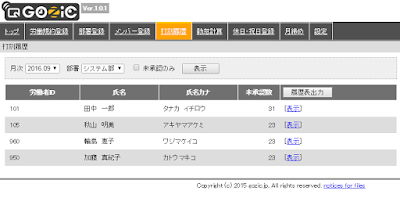
この画面で、目的の月次、社員(恐らく、その月の、自分自身を選択することが多いと思います)を選んで、「表示」リンクを押すと、選択した月次、社員の打刻履歴画面が表示されます。

恐らくこの画面が、GOZICを使っていて一番目にすることになる画面だと思います。勤怠の入力や承認は、この画面から行うことになります。
各日付の右にある「表示」リンクをクリックすると、勤怠の入力画面に遷移します。
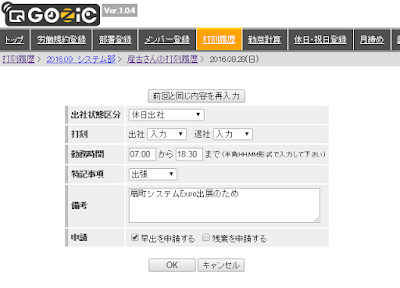
上記の画面で、勤怠の手入力が行えます。
また、出社の種別(通常出社、休日出社、有給、代休など)や、特記事項(出張、遅刻、打刻ミスなど)が選択できます。
承認は、打刻履歴画面の右端のチェックボックスにチェックを入れ、右上の「承認」ボタンをクリックすることで、一括で行えます。(承認ボタンは、承認の権限を持つユーザーでログインしている場合のみ表示されます)

ただしこの時、勤怠が労働規約と矛盾する場合は、承認がNGとなります。例えば、労働規約で定められた出社時刻よりも後に出社しているにも関わらず、特記事項が「遅刻」になっていない、出社日に打刻が無いのに「代休」にも「有休」にもなっていない、という勤怠は、承認することが出来ません。
ただし、例外として特記事項に「その他」が選択され、備考が入力されている場合は、承認が可能となっています。「その他」が選択されている場合は、上長の方は必ず備考の内容まで確認し、承認可能な事由かどうかを判断したうえで、承認するようにしてください。
このように、GOZICでは従来の紙ベースの勤怠管理とは異なり、打刻→内容チェック→承認のフローが、より厳密に行えます。また、承認のチェックの一部をシステムが負担してくれるため、上長の方の管理負担も軽減され、社内の勤怠管理を手軽に改善することが可能です。
社内の勤怠管理をもっときっちりしたい、管理コストを減らしたい、そのようなご要望をお持ちのお客様は、是非、下記ホームページよりお問い合わせ下さい!!
FeliCa・NFCタグによる勤怠管理システム「GOZIC」
今回は、FeliCa/NFCタグで打刻した勤怠履歴を修正したい、または、出張などで打刻できなかった勤怠を手動で入力したい、という場合に、ブラウザから勤怠を追加・修正する機能について、また、それらの勤怠を承認する手順について、説明させていただきます。
GOZICの勤怠管理のルールについて
具体的な話に入る前に、まずGOZICの勤怠管理の基本的なルールを説明したいと思います。GOZICにおいて、その日、その日の勤怠を有効にするためには、必ず、その勤怠が「承認」されている必要があります。
ただし、上長の方が毎日、全社員の勤怠を承認する必要はなく、基本的には、システムが自動的に承認を行ってくれます。
以前の記事、「GOZICの導入手順その4、労働規約の登録(単一パターン)」、「GOZICの導入手順その5、労働規約の登録(複数パターン)」 で取り上げたように、GOZICには各社員の方の労働時間のルールが登録されておりますので、その時間通りに出社、退社した勤怠については、自動的に承認が行われます。上長の方が承認しなければならないのは、遅刻したり、早退したりと言った、ルール通りになっていない勤怠や、出張などにより、FeliCa/NFCタグによる打刻が行われず、手動で登録された勤怠のみです。
よって、社員の方々は、普段はFeliCa/NFCタグで打刻するだけで、自分の勤怠の記録と承認が自動的に行われていくことになり、何か不測の事態や特別な出来事があった時のみ、勤怠を手動入力し、上長に承認を仰ぐことになります。
打刻履歴を入力する
では、機能を具体的に説明させていただきます。まずは、GOZICのトップページをブラウザに表示します。
手順については、「GOZICのトップページをブラウザに表示する」をご覧ください。
トップページが表示されたら、メニューの「打刻履歴」をクリックすると、下記のように、社員の一覧が表示されます。(ただし、承認権限のない方がこの画面を表示した場合は、後から説明する、日ごとの履歴画面に直接遷移します)

この画面で、目的の月次、社員(恐らく、その月の、自分自身を選択することが多いと思います)を選んで、「表示」リンクを押すと、選択した月次、社員の打刻履歴画面が表示されます。

恐らくこの画面が、GOZICを使っていて一番目にすることになる画面だと思います。勤怠の入力や承認は、この画面から行うことになります。
各日付の右にある「表示」リンクをクリックすると、勤怠の入力画面に遷移します。

上記の画面で、勤怠の手入力が行えます。
また、出社の種別(通常出社、休日出社、有給、代休など)や、特記事項(出張、遅刻、打刻ミスなど)が選択できます。
打刻履歴を承認する
上記の手順で手入力された勤怠は、上長の方が承認するまで有効になりません。承認は、打刻履歴画面の右端のチェックボックスにチェックを入れ、右上の「承認」ボタンをクリックすることで、一括で行えます。(承認ボタンは、承認の権限を持つユーザーでログインしている場合のみ表示されます)

ただしこの時、勤怠が労働規約と矛盾する場合は、承認がNGとなります。例えば、労働規約で定められた出社時刻よりも後に出社しているにも関わらず、特記事項が「遅刻」になっていない、出社日に打刻が無いのに「代休」にも「有休」にもなっていない、という勤怠は、承認することが出来ません。
ただし、例外として特記事項に「その他」が選択され、備考が入力されている場合は、承認が可能となっています。「その他」が選択されている場合は、上長の方は必ず備考の内容まで確認し、承認可能な事由かどうかを判断したうえで、承認するようにしてください。
承認した勤怠について
承認を行った勤怠は、変更することが出来なくなります。また、システムにより自動承認された勤怠については修正することが出来ますが、修正後は未承認の状態になり、上長の承認が必要になります。承認後の勤怠を再度修正したい場合は、上長に承認の解除を申し出た上で、勤怠の再入力を行い、その後、もう一度承認をしてもらう必要があります。このように、GOZICでは従来の紙ベースの勤怠管理とは異なり、打刻→内容チェック→承認のフローが、より厳密に行えます。また、承認のチェックの一部をシステムが負担してくれるため、上長の方の管理負担も軽減され、社内の勤怠管理を手軽に改善することが可能です。
社内の勤怠管理をもっときっちりしたい、管理コストを減らしたい、そのようなご要望をお持ちのお客様は、是非、下記ホームページよりお問い合わせ下さい!!
FeliCa・NFCタグによる勤怠管理システム「GOZIC」
2016年8月19日金曜日
速報画面は意外と便利
みなさんこんにちは。
今回は、GOZICで勤怠管理を行うメリットとして、意外に見過ごされがちな打刻状況の速報画面の利便性について説明したいと思います。
こうした問題は、ある程度の人数がいる事業所は勿論のこと、数人規模の事業所でも、例えばパーテーションで視界が遮られていたりすれば、頻繁に起こり得ます。
 GOZICのトップページには、各従業員の方々がFeliCa・NFCタグで打刻した結果が、部署別の一覧で表示されているため、出社済みの人、退社済みの人、外出中の人が一目で分かります。
また、従業員ごとにメモを残すことが出来るようになっているため、例えばAさんという社員の方が「風邪気味なので通院した後11時に出社します」と会社に連絡してきた場合、連絡を受けた人が、トップページのAさんのメモに、遅刻すること、及び11時に出社してくることを書いておけば、それだけで社内に情報共有できます。
Aさんが出社してくるまでに、Aさん宛に電話がかかってきた場合、電話を受けた人はGOZICのトップページを確認しさえすれば、Aさんが遅刻により未出社であること、及び11時に出社する予定であることが一目で分かります。
FeliCa・NFCタグによる勤怠管理システム「GOZIC」
今回は、GOZICで勤怠管理を行うメリットとして、意外に見過ごされがちな打刻状況の速報画面の利便性について説明したいと思います。
小規模の事業所でも、各従業員の現状把握は難しい
電話応対をされている方であれば良く分かると思うのですが、例えば取引先から電話がかかってきたとして、担当の営業さんに取り次ごうとしたら席にいない、ということは良くあります。トイレなど一時的な離席なのか、昼休憩で1時間ほどで戻ってくるのか、もしくは遅刻しているのか。すぐには分かりません。該当部署の上長に聞けば分かるかもしれませんが、取引先からの電話を保留にしたまま、今度は上長への確認のために時間を取るのは、礼儀上、及び業務効率上から見て好ましくありません。こうした問題は、ある程度の人数がいる事業所は勿論のこと、数人規模の事業所でも、例えばパーテーションで視界が遮られていたりすれば、頻繁に起こり得ます。
各従業員の現在状況をブラウザから即座に確認できる
GOZICは言うまでもなく、勤怠管理・労働時間計算を行うシステムですが、それだけでなく、各従業員の方々の現在状況をブラウザから素早く把握できる、という隠れたメリットがあります。
また、従業員ごとにメモを残すことが出来るようになっているため、例えばAさんという社員の方が「風邪気味なので通院した後11時に出社します」と会社に連絡してきた場合、連絡を受けた人が、トップページのAさんのメモに、遅刻すること、及び11時に出社してくることを書いておけば、それだけで社内に情報共有できます。
Aさんが出社してくるまでに、Aさん宛に電話がかかってきた場合、電話を受けた人はGOZICのトップページを確認しさえすれば、Aさんが遅刻により未出社であること、及び11時に出社する予定であることが一目で分かります。
従業員の現状把握は企業経営の根幹
具体例として電話対応を挙げさせていただきましたが、企業経営にあたって、各従業員の方々が、今、どこで何をしているのかを把握することは非常に重要です。社内の現状把握の迅速化と業務効率化を目指して、是非GOZICの導入をご検討ください!FeliCa・NFCタグによる勤怠管理システム「GOZIC」
2016年8月2日火曜日
GOZICでの勤怠管理フローについて・・・打刻から月締めまで
みなさんこんにちは。
今回は、GOZICで勤怠管理を行うにあたっての、大まかな運用フローについて説明させていただきます。
初期導入を行った後の運用の流れをざっくり言うと、下記のようになります。
(初期導入の手順については、過去の投稿「GOZICの導入手順その1~6」をご覧下さい。)
 ちなみに、承認については、基本的にはシステムが自動的に行ってくれます。上長の方々は、規定時刻より遅く出社している履歴であったり、休日に出社している履歴であったり、つまり労働規約どおりの出勤・退勤になっていない日付のみ、手動で承認を行うことになります。
また、上記のフローの中に出てくる、打刻履歴画面、勤怠計算画面、月締め画面については、今後の投稿で順次説明させていただきます。
この記事でFeliCa/NFCによるタイムカード打刻・勤怠管理に興味をお持ちになられたお客様は、是非、下記製品ホームページもご覧下さい。
FeliCa・NFCタグによる勤怠管理システム「GOZIC」
今回は、GOZICで勤怠管理を行うにあたっての、大まかな運用フローについて説明させていただきます。
初期導入を行った後の運用の流れをざっくり言うと、下記のようになります。
(初期導入の手順については、過去の投稿「GOZICの導入手順その1~6」をご覧下さい。)
- FeliCa/NFCタグを使用し、出勤・退勤をゲートウェイに打刻する。
- 必要に応じて打刻履歴画面から履歴の手入力を行う。
- 上長は自分の部下の勤怠を定期的にチェックし、承認を行う。
- 月に一度、下記の作業を行う。
- メンバー登録画面で、次月から入社または異動するメンバーを登録する。
- 勤怠計算画面で、勤怠計算を行い、出勤簿を出力する。
- 月締めを行う。

また、上記のフローの中に出てくる、打刻履歴画面、勤怠計算画面、月締め画面については、今後の投稿で順次説明させていただきます。
この記事でFeliCa/NFCによるタイムカード打刻・勤怠管理に興味をお持ちになられたお客様は、是非、下記製品ホームページもご覧下さい。
FeliCa・NFCタグによる勤怠管理システム「GOZIC」
2016年7月12日火曜日
「お客様の声」の取材に行ってきました
製品ホームページに「お客様の声」を掲載するため、GOZICを使用していただいているヘアサロン、antime hair design様のところに取材に行ってきました。
 平日昼間にもかかわらず、お店は大盛況でしたが、オーナーの三谷さんによると、これでも少ないほうだとか。(我々もあやかりたい・・・。)
インタビューの内容は、下記製品ホームページからご覧下さい。
FeliCa・NFCタグによる勤怠管理システム「GOZIC」

インタビューの内容は、下記製品ホームページからご覧下さい。
FeliCa・NFCタグによる勤怠管理システム「GOZIC」
2016年7月7日木曜日
GOZICの導入手順その6、メンバーの登録
みなさんこんにちは。
今回は前回から引き続き、弊社のNFC勤怠管理システム「GOZIC」の導入手順を説明させていただきます。
ここまでの記事をご覧になっていない方は、先に下記の記事をご覧下さい。
トップページを表示したら、画面上部のメニューにある「メンバー登録」をクリックします。

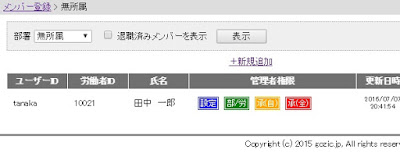
クリックすると下記のような、従業員の一覧画面が表示されます。
初期状態では「SUPER USER」(管理者ユーザー)、つまりあなたの情報のみが表示されるはずです。

画面内の「新規追加」リンクをクリックし、メンバーの登録画面を表示しましょう。

まずは、登録する従業員の方がGOZICにログインする際に利用するユーザーIDとパスワードを決め、入力しましょう。パスワードは確認のため、2回入力する必要があります。

次に、労働者ID、氏名、氏名カナ、略称を入力します。

労働者IDは、事業所内で社員番号などが定められている場合は、それを入力しましょう。特に決まりがない場合は単なる連番でも構いませんが、この値はメンバー個別の画面を表示する際のURLにも
「worker=<労働者ID>」
と言う風に埋め込まれますので、一見して分かりやすいもの(氏名のローマ字表記など)にしておくと、後々便利です。
略称については、入力を省略した場合は氏名の姓が略称として登録されますので、未入力でも構いません。
部署への所属は、開始日ごとに履歴で管理されます(7月21日からシステム部→11月21日からは営業部、など)。

部署を選択したら、今度は 「GOZICの導入手順その4、労働規約の登録(単一パターン)」
「GOZICの導入手順その5、労働規約の登録(複数パターン)」
で登録しておいた労働規約のリストから、このメンバーに採用する労働規約を選択します。

さらに、勤怠管理開始月次を選択します。来月から入社する従業員を登録している、と言うような場合は、ここを来月にしておけば、来月になるまで、その人は勤怠管理ページに現れません。

退職日については、新規にメンバーを登録する際には触る必要はありません。
一人のメンバーに複数の権限を与えることも可能ですので、業務に即した権限を付与しましょう。なお、操作を行っているメンバー自身が保持していない権限は、登録するメンバーにも付与することは出来ません。

入力欄右側にある「メールで通知」ボタンをクリックすると、お使いのメールソフト(OutlookやThunderbirdなど)が、待ち受けIDが入力された状態で起動します。起動後、登録するメンバーのメールアドレスを入力し、メールを送信することで、待ち受けIDを伝えることが出来ます。
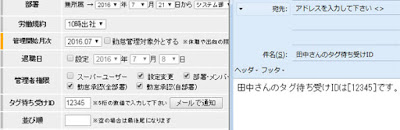
その他の入力項目としては、並び順と備考がありますが、並び順は、特にメンバーの表示位置に指定がない場合は未入力で構いません。備考については、入力すると、トップページの速報画面のメモが更新されますが、こちらについても、新規登録時には特に入力する必要はありません。

「メンバー情報を登録します。よろしいですか?」と言うメッセージが表示されるので、OKボタンを押すと、メンバーの登録が完了します。
タイムカードとして使用するICカード、またはFeliCa/NFC対応機器(ICOCAやスマホなど)を持ってゲートウェイの設置個所に向かい、ゲートウェイのタッチパネル内の右端にある「登録」タブをタッチしましょう。

「登録」タブをタッチすると、タッチパネルの画面がオレンジ色に変わるので、用意したICカード、またはFeliCa/NFC対応機器をゲートウェイのNFCマークにかざします。

対象となる媒体をかざすと、待ち受けIDの入力ダイアログがタッチパネル上に表示されるので、メンバー登録時に伝えられた待ち受けIDを順番にタッチし、「OK」ボタンを押しましょう。「タグの登録を行いました」と表示されたら、タイムカードの登録は完了です。(「待ち受けID[xxx]が見つかりません」というエラーが表示される場合は、メモを再確認し、間違いがないよう、再度上記の操作を行って下さい)
タッチパネル上で打刻の種別をタッチして選択し、その後ICカード、またはFeliCa/NFC対応機器をゲートウェイにかざすことで、選択した種別での打刻が行えます。日々の出勤/退勤時に打刻を行い、勤怠を記録していきましょう。
メンバーの登録手順については、以上となります。
複数回にわたって、弊社のNFC勤怠管理システム「GOZIC」の導入手順について説明させていただきました。ここまでの説明内容で、従業員の方々が打刻を行うための準備についてはお分かりいただけたかと思います。
打刻の運用が始まったら、その後は上長による承認、労働時間の計算、月締め、などの運用が続くのですが、それらは打刻の記録さえ行われていれば、後からいつでも実施出来ます。まずは日々の打刻を行いながら、その先の機能についても少しずつ理解していくようにしましょう。このブログでも、それらの機能について、順次ご紹介をさせていただきます。
この記事でFeliCa/NFCによるタイムカード打刻・勤怠管理に興味をお持ちになられたお客様は、是非、下記製品ホームページもご覧下さい。
FeliCa・NFCタグによる勤怠管理システム「GOZIC」
今回は前回から引き続き、弊社のNFC勤怠管理システム「GOZIC」の導入手順を説明させていただきます。
ここまでの記事をご覧になっていない方は、先に下記の記事をご覧下さい。
- GOZICの導入手順その1、ゲートウェイの準備と起動
- GOZICの導入手順その2、初期設定とFeliCa/NFCタグのタイムカード登録
- GOZICの導入手順その3、部署の登録
- GOZICの導入手順その4、労働規約の登録(単一パターン)
- GOZICの導入手順その5、労働規約の登録(複数パターン)
1.メンバー登録画面を表示する
まずは、GOZICのトップページをブラウザに表示しましょう。表示手順については、「GOZICのトップページをブラウザに表示する」をご参照下さい。トップページを表示したら、画面上部のメニューにある「メンバー登録」をクリックします。

クリックすると下記のような、従業員の一覧画面が表示されます。
初期状態では「SUPER USER」(管理者ユーザー)、つまりあなたの情報のみが表示されるはずです。

画面内の「新規追加」リンクをクリックし、メンバーの登録画面を表示しましょう。
2.メンバーの情報を入力する
「新規追加」リンクをクリックすると、下記のような、メンバー情報入力画面が表示されます。
まずは、登録する従業員の方がGOZICにログインする際に利用するユーザーIDとパスワードを決め、入力しましょう。パスワードは確認のため、2回入力する必要があります。

パスワードは、一度登録すると、管理者ユーザーか、登録されたメンバー本人しか変更することは出来ません。また、メンバー本人が自分自身のパスワードを変更する場合は、マイページから変更する必要があります。マイページは、画面右上の「マイページ」リンクをクリックすることで表示できます。
次に、労働者ID、氏名、氏名カナ、略称を入力します。

労働者IDは、事業所内で社員番号などが定められている場合は、それを入力しましょう。特に決まりがない場合は単なる連番でも構いませんが、この値はメンバー個別の画面を表示する際のURLにも
「worker=<労働者ID>」
と言う風に埋め込まれますので、一見して分かりやすいもの(氏名のローマ字表記など)にしておくと、後々便利です。
略称については、入力を省略した場合は氏名の姓が略称として登録されますので、未入力でも構いません。
3.部署と労働規約を選択する
次に、「部署」欄の「所属を設定」リンクをクリックし、開始日を選択した上で、「GOZICの導入手順その3、部署の登録」で登録しておいた部署のリストから、このメンバーが所属する部署を選択します。部署への所属は、開始日ごとに履歴で管理されます(7月21日からシステム部→11月21日からは営業部、など)。

部署の所属開始日は、導入時に設定した締め日と同期するようにしましょう(締め日が20日の場合は、所属開始日は21日とする)。所属開始日と締め日にズレがある場合、画面によっては所属している部署に、そのメンバーが表示されない可能性があります。例えば、打刻履歴画面は、選択した月次の開始時点で、選択部署に所属していたメンバーの一覧を表示するため、月次途中で所属が変更になった場合でも、そのメンバーの打刻履歴は、旧部署に表示されます。
部署を選択したら、今度は 「GOZICの導入手順その4、労働規約の登録(単一パターン)」
「GOZICの導入手順その5、労働規約の登録(複数パターン)」
で登録しておいた労働規約のリストから、このメンバーに採用する労働規約を選択します。

さらに、勤怠管理開始月次を選択します。来月から入社する従業員を登録している、と言うような場合は、ここを来月にしておけば、来月になるまで、その人は勤怠管理ページに現れません。

退職日については、新規にメンバーを登録する際には触る必要はありません。
4.メンバーの権限を選択する
次に、登録するメンバーの権限を選択します。各権限の説明は下記の通りです。| スーパーユーザー | 全ての機能を利用できる権限です。システム管理者となるメンバーに付与します。 |
|---|---|
| 設定変更 | システムの設定変更が出来る権限です。システム部門のメンバーなどに付与します。 |
| 部署・メンバー登録 | 部署とメンバーを登録できる権限です。人事部門のメンバーなどに付与します。 |
| 月締め | 月締めを実行できる権限です。総務や事業所の責任者などに付与します。 |
| 勤怠計算 | 労働時間の計算を行える権限です。総務部門のメンバーなどに付与します。 |
| 勤怠承認(全部署) | 全部署の勤怠の承認を行える権限です。各部署を統括する責任者などに付与します。 |
| 勤怠承認(自部署) | 自部署の勤怠の承認を行える権限です。各部署の上長などに付与します。 |

スーパーユーザー権限を持つメンバーは、少なくとも2人は登録しておくようにしましょう。一人だけの場合、その人がログインパスワードを忘れてしまうと、パスワードをリセットすることも出来なくなり、システム管理者としてログインする方法が失われてしまいます。
5.タグ待ち受けIDを入力する
次に、タグ待ち受けIDを入力します。このIDは、各メンバーが自分のタイムカードを登録する際にゲートウェイに入力する必要がありますので、メンバー登録後、そのメンバーに必ず伝えるようにしましょう。入力欄右側にある「メールで通知」ボタンをクリックすると、お使いのメールソフト(OutlookやThunderbirdなど)が、待ち受けIDが入力された状態で起動します。起動後、登録するメンバーのメールアドレスを入力し、メールを送信することで、待ち受けIDを伝えることが出来ます。

その他の入力項目としては、並び順と備考がありますが、並び順は、特にメンバーの表示位置に指定がない場合は未入力で構いません。備考については、入力すると、トップページの速報画面のメモが更新されますが、こちらについても、新規登録時には特に入力する必要はありません。
6.メンバー情報を保存する
全ての情報の入力が終わったら、「OK」ボタンをクリックします。
「メンバー情報を登録します。よろしいですか?」と言うメッセージが表示されるので、OKボタンを押すと、メンバーの登録が完了します。

7.ICカードまたはFeliCa/NFC対応機器のタイムカード登録
メンバーの登録が完了したら、登録されたメンバーの方は、自身のタイムカードの登録を行いましょう。タイムカードとして使用するICカード、またはFeliCa/NFC対応機器(ICOCAやスマホなど)を持ってゲートウェイの設置個所に向かい、ゲートウェイのタッチパネル内の右端にある「登録」タブをタッチしましょう。

「登録」タブをタッチすると、タッチパネルの画面がオレンジ色に変わるので、用意したICカード、またはFeliCa/NFC対応機器をゲートウェイのNFCマークにかざします。

対象となる媒体をかざすと、待ち受けIDの入力ダイアログがタッチパネル上に表示されるので、メンバー登録時に伝えられた待ち受けIDを順番にタッチし、「OK」ボタンを押しましょう。「タグの登録を行いました」と表示されたら、タイムカードの登録は完了です。(「待ち受けID[xxx]が見つかりません」というエラーが表示される場合は、メモを再確認し、間違いがないよう、再度上記の操作を行って下さい)
8.打刻を行う
ICカード、またはFeliCa/NFC対応機器の登録が完了したら、登録したタイムカードで、いつでも打刻することが出来ます。ゲートウェイのタッチパネルでは、下記の4種類の打刻種別が選択可能です。| 出社 | 出勤する際に選択します |
|---|---|
| 退社 | 退勤する際に選択します |
| 外出 | 勤怠とは無関係の、一時的な外出(昼食など)の際に選択します |
| 外戻 | 一時的な外出から戻った際に選択します |
メンバーの登録手順については、以上となります。
複数回にわたって、弊社のNFC勤怠管理システム「GOZIC」の導入手順について説明させていただきました。ここまでの説明内容で、従業員の方々が打刻を行うための準備についてはお分かりいただけたかと思います。
打刻の運用が始まったら、その後は上長による承認、労働時間の計算、月締め、などの運用が続くのですが、それらは打刻の記録さえ行われていれば、後からいつでも実施出来ます。まずは日々の打刻を行いながら、その先の機能についても少しずつ理解していくようにしましょう。このブログでも、それらの機能について、順次ご紹介をさせていただきます。
この記事でFeliCa/NFCによるタイムカード打刻・勤怠管理に興味をお持ちになられたお客様は、是非、下記製品ホームページもご覧下さい。
FeliCa・NFCタグによる勤怠管理システム「GOZIC」
2016年6月30日木曜日
GOZICの導入手順その5、労働規約の登録(複数パターン)
みなさんこんにちは。
今回は前回から引き続き、弊社のNFC勤怠管理システム「GOZIC」の導入手順を説明させていただきます。
ここまでの記事をご覧になっていない方は、先に下記の記事をご覧下さい。
その後、「2.労働規約名と早出・残業の申請ルールを入力する」の手順に従って、労働規約名の入力、早出・残業の申請ルールの選択、並び順の入力を行います。

ここまでは、単一パターンの労働規約でも、複数パターンの労働規約でも、手順は同じです。
例えば「基本月曜のみ休みだが、第二火曜は休み」というルールであれば、「出勤日」の欄で月曜以外にチェックを入れ、定時を入力します。
また、「毎週月から金、9時から17時まで勤務だが、第三土曜は午前のみ出社」というルールであれば、「出勤日」の欄で月曜から金曜にチェックを入れ、定時は09:00~17:00とします。


パターンを変更すると、単一パターン時に入力した出勤ルールを元に、第一月曜から第五日曜までの出勤ルールに展開されます。

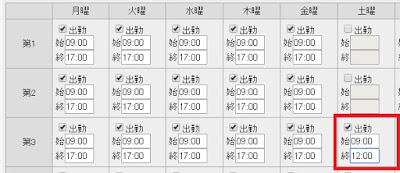
例外となる週の出勤の有無、勤務時間を入力します。(下記の例では第三土曜のみ、9時から12時まで出勤としています。)
全ての入力が終わったら、「OK」ボタンをクリックします。

「労働規約を登録します。よろしいですか?」という確認メッセージが表示されるので、「OK」ボタンをクリックすると、新しい労働規約が一覧に追加されます。
複数パターンの労働規約の登録方法については以上となります。
今回は、前回より複雑な勤務パターンの登録について説明させていただきましたが、このように、GOZICは週ごとに出勤日や定時が異なるような勤務体系にも柔軟に対応できるように設計されております。
この記事でFeliCa/NFCによるタイムカード打刻・勤怠管理に興味をお持ちになられたお客様は、是非、下記製品ホームページもご覧下さい。
FeliCa・NFCタグによる勤怠管理システム「GOZIC」
今回は前回から引き続き、弊社のNFC勤怠管理システム「GOZIC」の導入手順を説明させていただきます。
ここまでの記事をご覧になっていない方は、先に下記の記事をご覧下さい。
- GOZICの導入手順その1、ゲートウェイの準備と起動
- GOZICの導入手順その2、初期設定とFeliCa/NFCタグのタイムカード登録
- GOZICの導入手順その3、部署の登録
- GOZICの導入手順その4、労働規約の登録(単一パターン)
- 基本月曜のみ休みだが、第二火曜は休み
- 毎週月から金、9時から17時まで勤務だが、第三土曜は午前のみ出社
1.労働規約登録画面を表示する
まずは、前回記事の「1.ブラウザで労働規約登録画面を表示する」に従って、労働規約登録画面を表示しましょう。その後、「2.労働規約名と早出・残業の申請ルールを入力する」の手順に従って、労働規約名の入力、早出・残業の申請ルールの選択、並び順の入力を行います。

ここまでは、単一パターンの労働規約でも、複数パターンの労働規約でも、手順は同じです。
2.基本となる出勤ルールを入力する
次に、出勤ルールの入力に移ります。まずは、出勤パターンを「単一パターン」にしたまま、基本となる出勤ルールを入力しましょう。例えば「基本月曜のみ休みだが、第二火曜は休み」というルールであれば、「出勤日」の欄で月曜以外にチェックを入れ、定時を入力します。
また、「毎週月から金、9時から17時まで勤務だが、第三土曜は午前のみ出社」というルールであれば、「出勤日」の欄で月曜から金曜にチェックを入れ、定時は09:00~17:00とします。

3.出勤ルールを複数パターンに展開する
基本となる出勤ルールの入力が終わったら、「出勤ルール」欄の「単一パターン」となっているドロップダウンを、「複数パターン」に変更します。
パターンを変更すると、単一パターン時に入力した出勤ルールを元に、第一月曜から第五日曜までの出勤ルールに展開されます。

例外となる週の出勤の有無、勤務時間を入力します。(下記の例では第三土曜のみ、9時から12時まで出勤としています。)

全ての入力が終わったら、「OK」ボタンをクリックします。

「労働規約を登録します。よろしいですか?」という確認メッセージが表示されるので、「OK」ボタンをクリックすると、新しい労働規約が一覧に追加されます。
複数パターンの労働規約の登録方法については以上となります。
今回は、前回より複雑な勤務パターンの登録について説明させていただきましたが、このように、GOZICは週ごとに出勤日や定時が異なるような勤務体系にも柔軟に対応できるように設計されております。
この記事でFeliCa/NFCによるタイムカード打刻・勤怠管理に興味をお持ちになられたお客様は、是非、下記製品ホームページもご覧下さい。
FeliCa・NFCタグによる勤怠管理システム「GOZIC」
登録:
投稿 (Atom)