2016年6月30日木曜日

GOZICの導入手順その5、労働規約の登録(複数パターン)

みなさんこんにちは。
今回は前回から引き続き、弊社のNFC勤怠管理システム「GOZIC」の導入手順を説明させていただきます。
ここまでの記事をご覧になっていない方は、先に下記の記事をご覧下さい。
前回は、シンプルな労働規約(毎週月から金、9時から17時まで等)の登録手順を説明させていただきましたが、今回はもう少し踏み込んで、より複雑な、例えば
  • 基本月曜のみ休みだが、第二火曜は休み
  • 毎週月から金、9時から17時まで勤務だが、第三土曜は午前のみ出社
というような労働規約を登録する方法を説明させていただきます。

1.労働規約登録画面を表示する

まずは、前回記事の「1.ブラウザで労働規約登録画面を表示する」に従って、労働規約登録画面を表示しましょう。
その後、「2.労働規約名と早出・残業の申請ルールを入力する」の手順に従って、労働規約名の入力、早出・残業の申請ルールの選択、並び順の入力を行います。
FeliCa/NFC勤怠管理GOZIC 労働規約入力画面2
ここまでは、単一パターンの労働規約でも、複数パターンの労働規約でも、手順は同じです。

2.基本となる出勤ルールを入力する

次に、出勤ルールの入力に移ります。まずは、出勤パターンを「単一パターン」にしたまま、基本となる出勤ルールを入力しましょう。
例えば「基本月曜のみ休みだが、第二火曜は休み」というルールであれば、「出勤日」の欄で月曜以外にチェックを入れ、定時を入力します。
また、「毎週月から金、9時から17時まで勤務だが、第三土曜は午前のみ出社」というルールであれば、「出勤日」の欄で月曜から金曜にチェックを入れ、定時は09:00~17:00とします。
FeliCa/NFC勤怠管理GOZIC 労働規約入力画面3

3.出勤ルールを複数パターンに展開する

基本となる出勤ルールの入力が終わったら、「出勤ルール」欄の「単一パターン」となっているドロップダウンを、「複数パターン」に変更します。
FeliCa/NFC勤怠管理GOZIC 労働規約入力画面 単一パターンから複数パターンへの変更
パターンを変更すると、単一パターン時に入力した出勤ルールを元に、第一月曜から第五日曜までの出勤ルールに展開されます。
FeliCa/NFC勤怠管理GOZIC 労働規約入力画面 複数パターン
例外となる週の出勤の有無、勤務時間を入力します。(下記の例では第三土曜のみ、9時から12時まで出勤としています。)
FeliCa/NFC勤怠管理GOZIC 労働規約入力画面 複数パターン入力
全ての入力が終わったら、「OK」ボタンをクリックします。
FeliCa/NFC勤怠管理GOZIC 労働規約OKボタンクリック2
「労働規約を登録します。よろしいですか?」という確認メッセージが表示されるので、「OK」ボタンをクリックすると、新しい労働規約が一覧に追加されます。

複数パターンの労働規約の登録方法については以上となります。
今回は、前回より複雑な勤務パターンの登録について説明させていただきましたが、このように、GOZICは週ごとに出勤日や定時が異なるような勤務体系にも柔軟に対応できるように設計されております。

この記事でFeliCa/NFCによるタイムカード打刻・勤怠管理に興味をお持ちになられたお客様は、是非、下記製品ホームページもご覧下さい。
ICカード、FeliCa・NFC対応機器による勤怠管理システム「GOZIC」
FeliCa・NFCタグによる勤怠管理システム「GOZIC」

2016年6月15日水曜日

GOZICの導入手順その4、労働規約の登録(単一パターン)

みなさんこんにちは。
今回は前回から引き続き、弊社のNFC勤怠管理システム「GOZIC」の導入手順を説明させていただきます。
ここまでの記事をご覧になっていない方は、先に下記の記事をご覧下さい。
前回までで、ゲートウェイの準備、管理者ユーザーの情報登録、FeliCa/NFCタグのタイムカード登録、部署の登録までを説明させていただきました。今回は、社員の方々の労働時間を計算する際に必要となる、労働規約を登録する手順を説明させていただきます。

1.ブラウザで労働規約登録画面を表示する

まずは、GOZICのトップページをブラウザに表示しましょう。表示手順については、「GOZICのトップページをブラウザに表示する」をご参照下さい。
トップページを表示したら、画面上部のメニューにある「労働規約登録」をクリックします。
FeliCa/NFC勤怠管理GOZIC メニュー 労働規約登録
クリックすると、下記のような、労働規約の一覧画面が表示されます。初期状態では規約が1件も登録されていないため、「該当する情報がありません」という文言が表示されます。
画面内の「新規追加」リンクをクリックし、労働規約の登録画面を表示しましょう。
FeliCa/NFC勤怠管理GOZIC 労働規約追加

2.労働規約名と早出・残業の申請ルールを入力する

「新規追加」リンクをクリックすると、下記のような、労働規約情報入力画面が表示されます。
FeliCa/NFC勤怠管理GOZIC 労働規約入力画面
まず、規約名には「9時出社」、「パートタイム」などの分かりやすい名前をつけましょう。
次に、「早出には申請が必要」「残業には申請が必要」の2つのチェックですが、通常、「早出には~」のチェックのみオンにすることをオススメします。
このチェックがオフの場合、仮に規定の労働時間が9時から17時で、労働時間の丸め設定が15分だったとすると、9時15分以前の出社は早出、17時15分以降の退社は残業として計算されます(休憩時間も設定できるため、一概には言えませんが)。
残業の判断は各社員が個別に行うことが多いため、それで構わないことが多いと思いますが、早出については15分以上早めに出社する方は大勢いらっしゃると思いますので、「早出には~」のチェックはオン、「残業には~」のチェックはオフ、というのが無難な設定です(チェックがオンの場合、打刻の時間が何時であれ、申請処理を行わない限りは早出、残業としては計上されません)。
パートタイムの方など、自身の判断で残業を行うことがない方々の労働規約を登録する場合は、「残業には~」のチェックもオンにしておきましょう。
並び順は、「1」、「2」などを入力しておくと、一覧に表示される際に、数が小さい順に並べられます。指定が無い場合は自動的に最後尾に設定されますので、未入力でも結構です。
FeliCa/NFC勤怠管理GOZIC 労働規約名入力

3.出勤ルールを入力する(単一パターン)

次に、出勤ルールを入力します。出勤ルールは「単一パターン」と「複数パターン」のいずれかで登録できるようになっています。
単一パターンとは、毎週月~金曜、9時から17時まで勤務、という固定的なパターンのことです。
複数パターンとは、上記に加え、第二土曜のみ出社であったり、隔週で水曜のみ午後出社、というような変則的なパターンのことです。
ここでは「単一パターン」で登録する手順を説明します(複数パターンでの登録については次回の記事で説明させていただきます)。
まず、出社する曜日にチェックを入れます。
次に、勤務開始時間、終了時間を09:00~17:00のように入力します。
最後に、祝日に出勤をする場合は、「祝日も出勤する」のチェックをオンにします。
FeliCa/NFC勤怠管理GOZIC 出勤ルール(単一パターン)入力
全ての入力が終わったら、「OK」ボタンをクリックします。
FeliCa/NFC勤怠管理GOZIC 労働規約OKボタンクリック
「労働規約を登録します。よろしいですか?」という確認メッセージが表示されるので、「OK」ボタンをクリックすると、新しい労働規約が一覧に追加されます。
FeliCa/NFC勤怠管理GOZIC 労働規約リスト
労働規約が複数ある場合は、上記の手順を繰り返し、必要な数だけ労働規約を登録しましょう。
既に登録した規約の情報を変更したい場合は、一覧中の「編集」リンクをクリックすると、労働規約情報を編集することが出来ます。
既に登録した規約を削除したい場合は、同様に「削除」ボタンをクリックすると、削除することが出来ます。
ただし、既に各社員の方に割り当てられている労働規約については、削除することは出来ません。

・・・いかがだったでしょうか。今回はシンプルな単一パターンの労働規約の登録について説明させていただきました。次回はもう少し複雑な、複数パターンの労働規約の登録方法について、説明させていただくつもりです。

FeliCa/NFCによるタイムカード打刻・勤怠管理に興味をお持ちのお客様は、是非、下記製品ホームページもご覧下さい!!
ICカード、FeliCa・NFC対応機器による勤怠管理システム「GOZIC」
FeliCa・NFCタグによる勤怠管理システム「GOZIC」

2016年6月6日月曜日

GOZICの導入手順その3、部署の登録

みなさんこんにちは。
今回は前回から引き続き、弊社のNFC勤怠管理システム「GOZIC」の導入手順を説明させていただきます。
ここまでの記事をご覧になっていない方は、先に下記の記事をご覧下さい。
前回までで、管理者ユーザーの情報登録までを説明させていただきました。今回は、他の社員の方々を登録するための前情報として、事業所内の部署を登録する手順を説明させていただきます。

1.ブラウザで部署登録画面を表示する

まずは、GOZICのトップページをブラウザに表示しましょう。表示手順については、「GOZICのトップページをブラウザに表示する」をご参照下さい。
トップページを表示したら、画面上部のメニューにある「部署登録」をクリックします。
FeliCa/NFC勤怠管理GOZIC メニュー 部署登録
クリックすると、下記のような、部署の一覧画面が表示されます。初期状態では、管理者ユーザー登録時に入力した部署のみが表示されます。
画面内の「新規追加」リンクをクリックし、部署の登録画面を表示しましょう。
FeliCa/NFC勤怠管理GOZIC 部署の新規追加

2.部署情報を入力する

「新規追加」リンクをクリックすると、下記のような、部署情報入力画面が表示されます。
FeliCa/NFC勤怠管理GOZIC 部署情報入力画面
部署名、部署の略称、並び順を入力し、OKボタンをクリックします。(部署名以外は必須項目ではありませんので、空白のままでも結構です)
FeliCa/NFC勤怠管理GOZIC 部署情報の登録
「部署を登録します。よろしいですか?」という確認メッセージが表示されるので、「OK」ボタンをクリックすると、新しい部署が一覧に追加されます。
FeliCa/NFC勤怠管理GOZIC 部署一覧
部署が複数ある場合は、上記の手順を繰り返し、必要な数だけ部署を登録しましょう。
既に登録した部署の情報を変更したい場合は、一覧中の該当部署の「編集」リンクをクリックすると、部署情報を編集することが出来ます。
既に登録した部署を削除したい場合は、同様に「削除」ボタンをクリックすると、削除することが出来ます。
ただし、過去に在籍者がいた部署については、削除してしまうと情報を参照できなくなるため、そのような場合は削除するのではなく、編集リンクをクリックして、「非表示」にチェックを入れるようにしましょう。

部署の登録手順については、以上となります。

FeliCa/NFCによるタイムカード打刻・勤怠管理に興味をお持ちのお客様は、是非、下記製品ホームページもご覧下さい!!
ICカード、FeliCa・NFC対応機器による勤怠管理システム「GOZIC」
FeliCa・NFCタグによる勤怠管理システム「GOZIC」

GOZICのトップページをブラウザに表示する

みなさんこんにちは。
この記事では、弊社のNFC勤怠管理システム「GOZIC」をブラウザから操作するにあたって、ブラウザ上にGOZICのトップページを表示する手順について説明させていただきます。
この操作は今後、頻繁に行う操作になりますので、覚えておきましょう。

1.ゲートウェイのIPアドレスを確認する

まず、GOZICの本体(ゲートウェイ)に表示されているIPアドレスを確認しましょう。画像内の赤で囲んだ部分が、ゲートウェイのIPアドレスになります。
NFC勤怠管理GOZIC ゲートウェイのIPアドレス

2.ブラウザからGOZICのゲートウェイにアクセスする

ゲートウェイと同じネットワークに接続されたパソコン上で、Internet Explorer、Google Chrome、Firefoxなどのブラウザを立ち上げ、アドレス欄に1で確認したIPアドレスを入力し、Enterキーを押します。
NFC勤怠管理GOZIC ゲートウェイのIPアドレスをブラウザに入力

3.トップページにログインする

ブラウザ上にGOZICのログイン画面が表示されますので、既に登録済みのIDとパスワードを入力し、「ログイン」ボタンをクリックします。
NFC勤怠管理GOZIC ログイン

4.トップページの表示

ブラウザ上に、GOZICのトップページが表示されます。
このページをブラウザのブックマークに追加しておくことで、1と2の手順は次回から省略できます。
NFC勤怠管理GOZIC トップページ

GOZICのトップページをブラウザに表示する手順は以上となります。

FeliCa/NFCによるタイムカード打刻・勤怠管理に興味をお持ちのお客様は、是非、下記製品ホームページもご覧下さい!!
ICカード、FeliCa・NFC対応機器による勤怠管理システム「GOZIC」
FeliCa・NFCタグによる勤怠管理システム「GOZIC」

2016年5月31日火曜日

GOZICの導入手順その2、初期設定とFeliCa/NFCタグのタイムカード登録

みなさんこんにちは。
今回は前回から引き続き、弊社のNFC勤怠管理システム「GOZIC」の導入手順を説明させていただきます。
前回記事「GOZICの導入手順その1、ゲートウェイの準備と起動」をご覧になっていない方は、先にそちらをご覧下さい。
前回は、GOZICの運用を開始するにあたって必要になる機器の準備について説明させていただきましたが、今回は、準備した機器にアクセスし、運用を開始するための設定を行う方法について説明させていただきます。

1.ゲートウェイのIPアドレスを確認する

前回でゲートウェイ(GOZIC本体)を起動するところまでは説明させていただきましたが、ゲートウェイの細かい設定は、ブラウザからアクセスして行うことになります。ブラウザからアクセスするためには、ゲートウェイのタッチパネル内に表示されている、IPアドレスを確認する必要があります。下記の画像内の「B」の箇所、「192.168.xxx.xxx」となっている部分が、ゲートウェイのIPアドレスになります。まずはこのIPをメモしておきましょう。
NFC勤怠管理GOZIC タッチスクリーン

2.ブラウザからゲートウェイにアクセスする

事業所内のPCで、ChromeやIE、Firefoxなどのブラウザを立ち上げ、アドレス欄に1でメモしたIPアドレスを入力し、Enterキーを押すと、GOZICの初期設定画面が表示されます。
NFC勤怠管理GOZIC ブラウザへのアドレス入力
(※上記の操作でGOZICの画面が表示されない場合は、ご利用のPCがゲートウェイと同じネットワークにつながっているかご確認下さい。)

ここからは、主にブラウザ上でGOZICの初期設定を行うことになります。GOZICの初期設定では、大まかに下記の5つを行います。
まずは、「境界時刻の設定」から行っていきましょう。

3.境界時刻を設定する

ブラウザからゲートウェイに初めてアクセスすると、下記のような画面が表示されます。
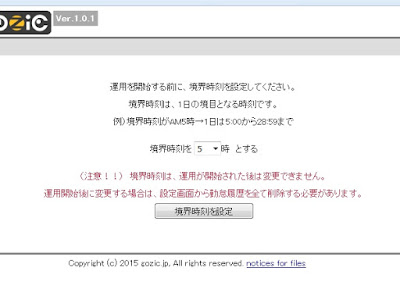
NFC勤怠管理GOZIC 境界時刻の選択
ここで恐らく、「境界時刻って何だ?」と殆どの方が疑問に思われると思います。
境界時刻とは、労働時間を一日の単位でひとくくりにする際に境界となる時刻のことです。境界時刻を5時に設定すると、1日は5時から28時59分までとなります。
例えば、ある社員が朝10時から翌日の深夜1時まで働いた場合、境界時刻が5時に設定されていれば、労働時間は10時から25時までとなりますので、直感的な1日の単位と揃える事が出来ます。
境界時刻を何時に設定すれば良いか分からない、というお客様は、「たとえ早出をしたとしても、これ以上早く出社することはありえない」という時刻を選択して下さい。9時や10時から始業する事業所であれば、殆どの場合、初期選択の5時で問題ないと思います。
境界時刻が決まったら、その時刻を選択し、「境界時刻を設定」ボタンを押すと、確認画面が表示されます。
NFC勤怠管理GOZIC 境界時刻の確認
問題なければ、「はい」をクリックすると、境界時刻の設定が完了します。
NFC勤怠管理GOZIC 境界時刻の設定完了
「運用開始」ボタンをクリックし、次の画面に進みましょう。

4.利用許諾に同意する

「運用開始」ボタンをクリックすると、利用許諾画面が表示されます。 NFC勤怠管理GOZIC 利用許諾への同意
内容をよく読み、問題なければ、「利用許諾に同意する」にチェックを入れ、「進む」ボタンをクリックすると、下記の「GOZICにようこそ」画面が表示されます。
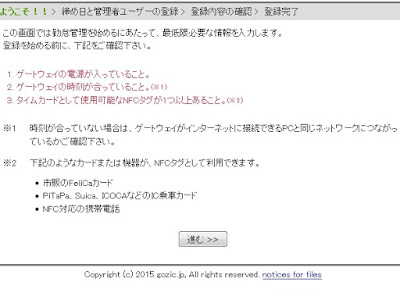
NFC勤怠管理GOZIC ようこそ画面
前回記事「GOZICの導入手順その1、ゲートウェイの準備と起動」の中に記載させていただいた確認事項を満たしている場合、この画面の確認事項については全て問題ないはずですので、そのまま「進む」ボタンをクリックして下さい。

5.締め日と管理者ユーザーの登録

ようこそ画面で「進む」ボタンをクリックすると、下記のような画面が表示されます。
NFC勤怠管理GOZIC 締め日と管理者ユーザー情報入力画面
この画面では、
  1. 締め日
  2. 管理者ユーザー情報
という2つの情報を入力します。
1つ目は、各月の何日までを当月扱いとするか、という情報です。20日を選択した場合、6月は5月21日から6月20日までとなります。末日を選択した場合、6月は6月1日から同30日まで、7月は7月1日から同31日までとなります。
2つ目は、システムを管理するユーザー(つまり、この画面を表示しているあなた)の情報になります。入力内容については、画面上の案内に従って下さい。また、ここで入力した内容のうち、特に管理者ユーザーのIDとパスワードは、なくしたり、他者に漏洩したりしないよう、厳重に保管して下さい。
入力が終わったら、「進む」ボタンをクリックすると、確認画面が表示されます。
NFC勤怠管理GOZIC 締め日と管理者ユーザー情報確認画面
問題なければ、「進む」ボタンをクリックし、入力内容を確定させましょう。

6.待ち受けIDの確認

管理者ユーザー情報の登録が完了すると、次のような画面が表示されます。
NFC勤怠管理GOZIC NFCタグ待ち受けIDの表示
この画面に表示された「待ち受けID」をメモしておき、あなたがタイムカードとして使用するICカードまたはFeliCa/NFC対応機器(IC乗車カードやスマホなど)を持って、ゲートウェイが置かれている場所に向かいましょう。

7.ICカードまたはFeliCa/NFC対応機器のタイムカード登録

ゲートウェイの前に立ったら、ゲートウェイのタッチパネル内の右下にある「登録」タブをタッチしましょう。
NFC勤怠管理GOZIC FeliCa/NFCタグの登録
「登録」タブをタッチすると、タッチパネルの画面がオレンジ色に変わるので、用意したICカード、またはFeliCa/NFC対応機器を、ゲートウェイのNFCマークにかざします。
NFC勤怠管理GOZIC ICカードまたはFeliCa/NFC対応機器をかざして登録
対象となる媒体をかざすと、待ち受けIDの入力ダイアログがタッチパネル上に表示されるので、メモしておいた待ち受けIDの番号を順番にタッチし、「OK」ボタンを押しましょう。「タグの登録を行いました」と表示されたら、タイムカードの登録は完了です。(「待ち受けID[xxx]が見つかりません」というエラーが表示される場合は、メモを再確認し、間違いがないよう、再度上記の操作を行って下さい)

8.管理者ユーザーとしてログイン

ICカード、またはFeliCa/NFC対応機器のタイムカード登録が終わったら、PCの前に戻り、ブラウザ上の「ログイン」ボタンをクリックします。
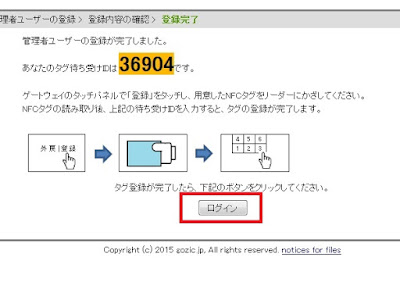
NFC勤怠管理GOZIC ログインボタン
ログインボタンをクリックすると、下記のようなログイン画面が表示されます。
NFC勤怠管理GOZIC ログイン画面
「締め日と管理者ユーザーの登録」の項で入力した、管理者ユーザーのIDとパスワードを入力し、「ログイン」ボタンをクリックすると、GOZICのトップページが表示されます。
NFC勤怠管理GOZIC トップページ(初回ログイン時)
次回からアクセスしやすいよう、この画面はブラウザのブックマークに登録しておきましょう。

いかがだったでしょうか。少し長くなりましたが、GOZICの初期設定手順が大体お分かりいただけたかと思います。
ここまでの操作で、管理者ユーザーの情報とタイムカードの登録は済んでおりますので、とりあえず管理者ユーザーだけでテスト運用を始めることも可能です。
次回からは、その他の社員の方々を登録するための準備について、説明させていただきたいと思います。

GOZICに興味を持たれたお客様は、下記製品ホームページも是非ご覧下さい!!
ICカード、FeliCa・NFC対応機器による勤怠管理システム「GOZIC」
FeliCa・NFCタグによる勤怠管理システム「GOZIC」

2016年5月23日月曜日

GOZICの導入手順その1、ゲートウェイの準備と起動

みなさんこんにちは。
前回までの記事では、弊社のNFC勤怠管理システム「GOZIC」の大まかな機能について見てきましたが、今回からはより具体的に、システム導入までの手順を数回に分けて説明していきたいと思います。

1.使い始める前の確認事項

使い始める前に、以下を確認しておきましょう。
  • GOZICの本体(ゲートウェイ)、およびACアダプタが準備されていること。
  • ゲートウェイの設置箇所に電源が準備されていること。
  • ゲートウェイの設置箇所から社内のハブにつながる長さのLANケーブルが用意されていること。
  • 社内のハブに空きポートがあること。
  • 勤怠管理に使用するPCまたはタブレットが準備されていること。
  • 管理者となる社員の方が使用するFeliCa/NFCタグ(※)が準備されていること。
※使用できるFeliCa/NFCタグについては、前回の記事「どんな機器がタイムカードとして使えるの?-FeliCa/NFC対応機器とは-」をご参照下さい。

2.ゲートウェイの電源を入れる

まず、ゲートウェイの右側にあるLANポートに、LANケーブルを挿しておきます。「カチッ」と音がするまで差し込みましょう。また、ケーブルの反対側は社内のハブにつながっていることを確認してください。
NFC勤怠管理GOZIC LANケーブル差し込み
次に、ACアダプタをコンセントに挿し、ゲートウェイの下側にあるDCジャックにACアダプタの電源端子を差し込みます。この時、端子が根元まで刺さっていないと、ゲートウェイが起動しなかったり、起動しても動作が不安定になったりしますので、必ず根元まで差し込んでください。
NFC勤怠管理GOZIC 電源プラグ差し込み
ゲートウェイに電源ボタンはありませんので、電源端子を差し込むと、すぐに起動が始まります。起動が完了するまで、およそ1分ほどかかります。

3.ゲートウェイ起動後の確認

ゲートウェイの起動が完了すると、以下の画像のような画面が表示されます。
NFC勤怠管理GOZIC タッチスクリーン
重要な箇所は、画像中の矢印の部分です。
Aはゲートウェイの現在時刻です。この時刻が正しいものになっているか、まずはご確認下さい。時間が間違っている場合、ゲートウェイがインターネットに接続できていない可能性がありますので、電源を一度落とし、LANケーブルに別のPCを繋いでみるなどして、LANケーブルからインターネットに接続できているかどうかをご確認下さい。
BはゲートウェイのIPアドレスです。ここに表示されたIPアドレスで、社内のPCのブラウザからゲートウェイにアクセスできます。この値がハテナマーク(???.???.???.???)となっている場合、ゲートウェイが社内のルーターに接続できていないか、またはルーターのDHCP機能が働いていない可能性があります。ルーターとの接続、およびルーターの設定をご確認下さい。

今回はとりあえずここまで。
次回は、ゲートウェイにブラウザからアクセスして行う導入作業について、説明したいと思います。

本製品にご興味をお持ちのお客様、製品ホームページでは導入費用なども記載しておりますので、是非ご覧下さい。
ICカード、FeliCa・NFC対応機器による勤怠管理システム「GOZIC」
FeliCa・NFCタグによる勤怠管理システム「GOZIC」

2016年5月19日木曜日

どんな機器がタイムカードとして使えるの?-FeliCa/NFC対応機器とは-

みなさんこんにちは。
前回の記事「GOZICの利用には何が必要?」では、GOZICで勤怠管理を始めるにあたっての準備について説明させていただきましたが、今回はその中のタイムカードについて、詳しく説明させていただきます。

過去記事「GOZICにはどんな機能があるの?」の中で書かせていただいたとおり、GOZICでは社員の方々がお持ちのFeliCa/NFC対応機器、及びICカードをタイムカードとして登録することが出来るのですが、具体的に、どのようなものが登録可能なのかを書かせていただきます。

1.IC乗車カード

NFC タイムカード 勤怠管理 ICOCA
多分、これを選択する方が一番多いんじゃないでしょうか。電車通勤の方は大抵お持ちですし。写真はICOCAですが、もちろん、PiTaPaやSuicaも登録可能です。
GOZICは弊社の勤怠管理にも使用しているのですが、自分もタイムカードはICOCAを登録して使用しています。パスケースに入れたまま、出勤時にゲートウェイに「ピッ」とかざせばOKなので、らくちんです。

2.NFC対応スマホ

NFC タイムカード 勤怠管理 スマートフォン
「おサイフケータイ」など、NFC機能への対応を謳っているスマートフォンをお持ちの場合は、そちらをタイムカードとして使用できます。(設定でNFC機能をONにしておく必要があります)
自分は当初、スマホのほうをタイムカードとして登録しようと思っていたのですが、登録できませんでした・・・。海外製の一部機種は、NFC対応していても、規格が異なっているものがあるようです。あまりいないと思いますが、海外サイトから購入したSIMフリー端末をお使いの場合は、使用できない可能性があります。

3.nanaco

NFC タイムカード 勤怠管理 nanaco
弊社社内でも、いろいろなものをタイムカードとして試しているのですが、自分が「これはいいな」と思ったのがnanacoです。
GOZICでは一時外出時にも打刻することができるのですが(労働時間には反映されず、ブラウザ上の表示だけ外出中になるので、ホワイトボード的な感じです)、外出の用事として結構多いのが、最寄のコンビニに行ってくる、というものです。nanacoがタイムカードであれば、外に出るときに「ピッ」とゲートウェイにかざして、そのままnanacoで買い物をした後、帰ってきたらまた同じように外出からの戻りを打刻すればいいので、出し入れの手間がありません。

4.専用に購入したICカード(NFCタグ)

NFC タイムカード 勤怠管理 Mifare
GOZICは、FeliCa/NFC対応機器であれば何でもタイムカードとして使用できるのがウリなのですが、「社員のタイムカードがバラバラなのは、いい加減そうでイヤ」というお客様も、一定数いらっしゃいます。
そのようなお客様には、専用のICカード(NFCタグ)の購入をご案内させていただいております。
上記の写真のように、社員証や名刺ホルダーにカードタイプのNFCタグを入れておき、それをタイムカードとして登録しておけば、全社員の方々のタイムカードを統一できます。
ちなみにAmazonでは、下記のような汎用ICカード(NFCタグ)が単価2~300円程度で販売されております。毎月紙のタイムカードを購入することを考えれば、コスト的にもそれほどかからないと言えます。

マイフェア ICカード (Mifare Ultralight, マイフェアウルトラライト) 業務用, TU-C1


上記以外では、ICキャッシュカードやクレジットカードなども、タイムカードとして使用可能でした。
あと、念のために申し上げますと、GOZICでは登録された各種カードの識別情報を、そのまま保存はしておりません。(ちょっと専門的な話になりますが)ハッシュ化という不可逆的な暗号化を施した上で内部に保存しております。したがって、万が一データが他者に渡った場合でも、元の識別情報を知ることは出来ませんので、ご安心下さい。

GOZICに興味を持たれた方は、是非下記バナーから、製品ホームページもご覧下さい!
ICカード、FeliCa・NFC対応機器による勤怠管理システム「GOZIC」
FeliCa・NFCタグによる勤怠管理システム「GOZIC」