2016年8月2日火曜日

GOZICでの勤怠管理フローについて・・・打刻から月締めまで

みなさんこんにちは。
今回は、GOZICで勤怠管理を行うにあたっての、大まかな運用フローについて説明させていただきます。

初期導入を行った後の運用の流れをざっくり言うと、下記のようになります。
(初期導入の手順については、過去の投稿「GOZICの導入手順その1~6」をご覧下さい。)
  1. FeliCa/NFCタグを使用し、出勤・退勤をゲートウェイに打刻する。
  2. 必要に応じて打刻履歴画面から履歴の手入力を行う。
  3. 上長は自分の部下の勤怠を定期的にチェックし、承認を行う。
  4. 月に一度、下記の作業を行う。
    • メンバー登録画面で、次月から入社または異動するメンバーを登録する。
    • 勤怠計算画面で、勤怠計算を行い、出勤簿を出力する。
    • 月締めを行う。
これを図で表すと、下記のようになります。
FeliCa/NFC勤怠管理GOZIC 運用フロー
ちなみに、承認については、基本的にはシステムが自動的に行ってくれます。上長の方々は、規定時刻より遅く出社している履歴であったり、休日に出社している履歴であったり、つまり労働規約どおりの出勤・退勤になっていない日付のみ、手動で承認を行うことになります。

また、上記のフローの中に出てくる、打刻履歴画面、勤怠計算画面、月締め画面については、今後の投稿で順次説明させていただきます。

この記事でFeliCa/NFCによるタイムカード打刻・勤怠管理に興味をお持ちになられたお客様は、是非、下記製品ホームページもご覧下さい。
ICカード、FeliCa・NFC対応機器による勤怠管理システム「GOZIC」
FeliCa・NFCタグによる勤怠管理システム「GOZIC」

2016年7月12日火曜日

「お客様の声」の取材に行ってきました

製品ホームページに「お客様の声」を掲載するため、GOZICを使用していただいているヘアサロン、antime hair design様のところに取材に行ってきました。
antime hair design
平日昼間にもかかわらず、お店は大盛況でしたが、オーナーの三谷さんによると、これでも少ないほうだとか。(我々もあやかりたい・・・。)

インタビューの内容は、下記製品ホームページからご覧下さい。 ICカード、FeliCa・NFC対応機器による勤怠管理システム「GOZIC」
FeliCa・NFCタグによる勤怠管理システム「GOZIC」

2016年7月7日木曜日

GOZICの導入手順その6、メンバーの登録

みなさんこんにちは。
今回は前回から引き続き、弊社のNFC勤怠管理システム「GOZIC」の導入手順を説明させていただきます。
ここまでの記事をご覧になっていない方は、先に下記の記事をご覧下さい。
前回までで、部署や労働規約の登録などを説明させていただきましたが、今回はいよいよ、管理者ユーザー以外の従業員の方々を登録する手順を説明させていただきます。 これまでの画面と比べて入力項目が多いため、少し長くなりますが、お付き合い下さい。

1.メンバー登録画面を表示する

まずは、GOZICのトップページをブラウザに表示しましょう。表示手順については、「GOZICのトップページをブラウザに表示する」をご参照下さい。
トップページを表示したら、画面上部のメニューにある「メンバー登録」をクリックします。
FeliCa/NFC勤怠管理GOZIC メニュー メンバー登録
クリックすると下記のような、従業員の一覧画面が表示されます。
初期状態では「SUPER USER」(管理者ユーザー)、つまりあなたの情報のみが表示されるはずです。
FeliCa/NFC勤怠管理GOZIC メンバー一覧
画面内の「新規追加」リンクをクリックし、メンバーの登録画面を表示しましょう。

2.メンバーの情報を入力する

「新規追加」リンクをクリックすると、下記のような、メンバー情報入力画面が表示されます。
FeliCa/NFC勤怠管理GOZIC メンバー情報入力
まずは、登録する従業員の方がGOZICにログインする際に利用するユーザーIDとパスワードを決め、入力しましょう。パスワードは確認のため、2回入力する必要があります。
FeliCa/NFC勤怠管理GOZIC メンバー登録 ユーザーIDとパスワード入力

パスワードは、一度登録すると、管理者ユーザーか、登録されたメンバー本人しか変更することは出来ません。また、メンバー本人が自分自身のパスワードを変更する場合は、マイページから変更する必要があります。マイページは、画面右上の「マイページ」リンクをクリックすることで表示できます。


次に、労働者ID、氏名、氏名カナ、略称を入力します。
FeliCa/NFC勤怠管理GOZIC メンバー登録 労働者氏名入力
労働者IDは、事業所内で社員番号などが定められている場合は、それを入力しましょう。特に決まりがない場合は単なる連番でも構いませんが、この値はメンバー個別の画面を表示する際のURLにも
「worker=<労働者ID>」
と言う風に埋め込まれますので、一見して分かりやすいもの(氏名のローマ字表記など)にしておくと、後々便利です。
略称については、入力を省略した場合は氏名の姓が略称として登録されますので、未入力でも構いません。

3.部署と労働規約を選択する

次に、「部署」欄の「所属を設定」リンクをクリックし、開始日を選択した上で、「GOZICの導入手順その3、部署の登録」で登録しておいた部署のリストから、このメンバーが所属する部署を選択します。
部署への所属は、開始日ごとに履歴で管理されます(7月21日からシステム部→11月21日からは営業部、など)。
FeliCa/NFC勤怠管理GOZIC メンバー登録 部署選択

部署の所属開始日は、導入時に設定した締め日と同期するようにしましょう(締め日が20日の場合は、所属開始日は21日とする)。所属開始日と締め日にズレがある場合、画面によっては所属している部署に、そのメンバーが表示されない可能性があります。例えば、打刻履歴画面は、選択した月次の開始時点で、選択部署に所属していたメンバーの一覧を表示するため、月次途中で所属が変更になった場合でも、そのメンバーの打刻履歴は、旧部署に表示されます。


部署を選択したら、今度は 「GOZICの導入手順その4、労働規約の登録(単一パターン)
GOZICの導入手順その5、労働規約の登録(複数パターン)
で登録しておいた労働規約のリストから、このメンバーに採用する労働規約を選択します。
FeliCa/NFC勤怠管理GOZIC メンバー登録 労働規約選択
さらに、勤怠管理開始月次を選択します。来月から入社する従業員を登録している、と言うような場合は、ここを来月にしておけば、来月になるまで、その人は勤怠管理ページに現れません。
FeliCa/NFC勤怠管理GOZIC メンバー登録 勤怠管理開始月次選択
退職日については、新規にメンバーを登録する際には触る必要はありません。

4.メンバーの権限を選択する

次に、登録するメンバーの権限を選択します。各権限の説明は下記の通りです。
スーパーユーザー全ての機能を利用できる権限です。システム管理者となるメンバーに付与します。
設定変更システムの設定変更が出来る権限です。システム部門のメンバーなどに付与します。
部署・メンバー登録部署とメンバーを登録できる権限です。人事部門のメンバーなどに付与します。
月締め月締めを実行できる権限です。総務や事業所の責任者などに付与します。
勤怠計算労働時間の計算を行える権限です。総務部門のメンバーなどに付与します。
勤怠承認(全部署)全部署の勤怠の承認を行える権限です。各部署を統括する責任者などに付与します。
勤怠承認(自部署)自部署の勤怠の承認を行える権限です。各部署の上長などに付与します。
一人のメンバーに複数の権限を与えることも可能ですので、業務に即した権限を付与しましょう。なお、操作を行っているメンバー自身が保持していない権限は、登録するメンバーにも付与することは出来ません。
FeliCa/NFC勤怠管理GOZIC メンバー登録 権限選択

スーパーユーザー権限を持つメンバーは、少なくとも2人は登録しておくようにしましょう。一人だけの場合、その人がログインパスワードを忘れてしまうと、パスワードをリセットすることも出来なくなり、システム管理者としてログインする方法が失われてしまいます。

5.タグ待ち受けIDを入力する

次に、タグ待ち受けIDを入力します。このIDは、各メンバーが自分のタイムカードを登録する際にゲートウェイに入力する必要がありますので、メンバー登録後、そのメンバーに必ず伝えるようにしましょう。
入力欄右側にある「メールで通知」ボタンをクリックすると、お使いのメールソフト(OutlookやThunderbirdなど)が、待ち受けIDが入力された状態で起動します。起動後、登録するメンバーのメールアドレスを入力し、メールを送信することで、待ち受けIDを伝えることが出来ます。
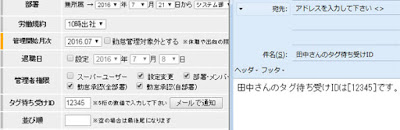
FeliCa/NFC勤怠管理GOZIC メンバー登録 タグ待ち受けID入力
その他の入力項目としては、並び順と備考がありますが、並び順は、特にメンバーの表示位置に指定がない場合は未入力で構いません。備考については、入力すると、トップページの速報画面のメモが更新されますが、こちらについても、新規登録時には特に入力する必要はありません。

6.メンバー情報を保存する

全ての情報の入力が終わったら、「OK」ボタンをクリックします。
FeliCa/NFC勤怠管理GOZIC メンバー登録 OKボタンクリック
「メンバー情報を登録します。よろしいですか?」と言うメッセージが表示されるので、OKボタンを押すと、メンバーの登録が完了します。
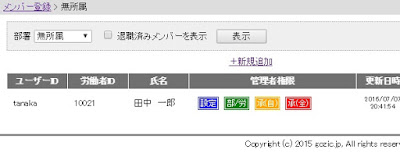
FeliCa/NFC勤怠管理GOZIC メンバー登録 メンバー一覧

7.ICカードまたはFeliCa/NFC対応機器のタイムカード登録

メンバーの登録が完了したら、登録されたメンバーの方は、自身のタイムカードの登録を行いましょう。
タイムカードとして使用するICカード、またはFeliCa/NFC対応機器(ICOCAやスマホなど)を持ってゲートウェイの設置個所に向かい、ゲートウェイのタッチパネル内の右端にある「登録」タブをタッチしましょう。
NFC勤怠管理GOZIC ICカードまたはFeliCa/NFC対応機器の登録
「登録」タブをタッチすると、タッチパネルの画面がオレンジ色に変わるので、用意したICカード、またはFeliCa/NFC対応機器をゲートウェイのNFCマークにかざします。
NFC勤怠管理GOZIC ICカードまたはFeliCa/NFC対応機器をかざして登録
対象となる媒体をかざすと、待ち受けIDの入力ダイアログがタッチパネル上に表示されるので、メンバー登録時に伝えられた待ち受けIDを順番にタッチし、「OK」ボタンを押しましょう。「タグの登録を行いました」と表示されたら、タイムカードの登録は完了です。(「待ち受けID[xxx]が見つかりません」というエラーが表示される場合は、メモを再確認し、間違いがないよう、再度上記の操作を行って下さい)

8.打刻を行う

ICカード、またはFeliCa/NFC対応機器の登録が完了したら、登録したタイムカードで、いつでも打刻することが出来ます。ゲートウェイのタッチパネルでは、下記の4種類の打刻種別が選択可能です。
出社出勤する際に選択します
退社退勤する際に選択します
外出勤怠とは無関係の、一時的な外出(昼食など)の際に選択します
外戻一時的な外出から戻った際に選択します
タッチパネル上で打刻の種別をタッチして選択し、その後ICカード、またはFeliCa/NFC対応機器をゲートウェイにかざすことで、選択した種別での打刻が行えます。日々の出勤/退勤時に打刻を行い、勤怠を記録していきましょう。

メンバーの登録手順については、以上となります。
複数回にわたって、弊社のNFC勤怠管理システム「GOZIC」の導入手順について説明させていただきました。ここまでの説明内容で、従業員の方々が打刻を行うための準備についてはお分かりいただけたかと思います。
打刻の運用が始まったら、その後は上長による承認、労働時間の計算、月締め、などの運用が続くのですが、それらは打刻の記録さえ行われていれば、後からいつでも実施出来ます。まずは日々の打刻を行いながら、その先の機能についても少しずつ理解していくようにしましょう。このブログでも、それらの機能について、順次ご紹介をさせていただきます。

この記事でFeliCa/NFCによるタイムカード打刻・勤怠管理に興味をお持ちになられたお客様は、是非、下記製品ホームページもご覧下さい。
ICカード、FeliCa・NFC対応機器による勤怠管理システム「GOZIC」
FeliCa・NFCタグによる勤怠管理システム「GOZIC」

2016年6月30日木曜日

GOZICの導入手順その5、労働規約の登録(複数パターン)

みなさんこんにちは。
今回は前回から引き続き、弊社のNFC勤怠管理システム「GOZIC」の導入手順を説明させていただきます。
ここまでの記事をご覧になっていない方は、先に下記の記事をご覧下さい。
前回は、シンプルな労働規約(毎週月から金、9時から17時まで等)の登録手順を説明させていただきましたが、今回はもう少し踏み込んで、より複雑な、例えば
  • 基本月曜のみ休みだが、第二火曜は休み
  • 毎週月から金、9時から17時まで勤務だが、第三土曜は午前のみ出社
というような労働規約を登録する方法を説明させていただきます。

1.労働規約登録画面を表示する

まずは、前回記事の「1.ブラウザで労働規約登録画面を表示する」に従って、労働規約登録画面を表示しましょう。
その後、「2.労働規約名と早出・残業の申請ルールを入力する」の手順に従って、労働規約名の入力、早出・残業の申請ルールの選択、並び順の入力を行います。
FeliCa/NFC勤怠管理GOZIC 労働規約入力画面2
ここまでは、単一パターンの労働規約でも、複数パターンの労働規約でも、手順は同じです。

2.基本となる出勤ルールを入力する

次に、出勤ルールの入力に移ります。まずは、出勤パターンを「単一パターン」にしたまま、基本となる出勤ルールを入力しましょう。
例えば「基本月曜のみ休みだが、第二火曜は休み」というルールであれば、「出勤日」の欄で月曜以外にチェックを入れ、定時を入力します。
また、「毎週月から金、9時から17時まで勤務だが、第三土曜は午前のみ出社」というルールであれば、「出勤日」の欄で月曜から金曜にチェックを入れ、定時は09:00~17:00とします。
FeliCa/NFC勤怠管理GOZIC 労働規約入力画面3

3.出勤ルールを複数パターンに展開する

基本となる出勤ルールの入力が終わったら、「出勤ルール」欄の「単一パターン」となっているドロップダウンを、「複数パターン」に変更します。
FeliCa/NFC勤怠管理GOZIC 労働規約入力画面 単一パターンから複数パターンへの変更
パターンを変更すると、単一パターン時に入力した出勤ルールを元に、第一月曜から第五日曜までの出勤ルールに展開されます。
FeliCa/NFC勤怠管理GOZIC 労働規約入力画面 複数パターン
例外となる週の出勤の有無、勤務時間を入力します。(下記の例では第三土曜のみ、9時から12時まで出勤としています。)
FeliCa/NFC勤怠管理GOZIC 労働規約入力画面 複数パターン入力
全ての入力が終わったら、「OK」ボタンをクリックします。
FeliCa/NFC勤怠管理GOZIC 労働規約OKボタンクリック2
「労働規約を登録します。よろしいですか?」という確認メッセージが表示されるので、「OK」ボタンをクリックすると、新しい労働規約が一覧に追加されます。

複数パターンの労働規約の登録方法については以上となります。
今回は、前回より複雑な勤務パターンの登録について説明させていただきましたが、このように、GOZICは週ごとに出勤日や定時が異なるような勤務体系にも柔軟に対応できるように設計されております。

この記事でFeliCa/NFCによるタイムカード打刻・勤怠管理に興味をお持ちになられたお客様は、是非、下記製品ホームページもご覧下さい。
ICカード、FeliCa・NFC対応機器による勤怠管理システム「GOZIC」
FeliCa・NFCタグによる勤怠管理システム「GOZIC」

2016年6月15日水曜日

GOZICの導入手順その4、労働規約の登録(単一パターン)

みなさんこんにちは。
今回は前回から引き続き、弊社のNFC勤怠管理システム「GOZIC」の導入手順を説明させていただきます。
ここまでの記事をご覧になっていない方は、先に下記の記事をご覧下さい。
前回までで、ゲートウェイの準備、管理者ユーザーの情報登録、FeliCa/NFCタグのタイムカード登録、部署の登録までを説明させていただきました。今回は、社員の方々の労働時間を計算する際に必要となる、労働規約を登録する手順を説明させていただきます。

1.ブラウザで労働規約登録画面を表示する

まずは、GOZICのトップページをブラウザに表示しましょう。表示手順については、「GOZICのトップページをブラウザに表示する」をご参照下さい。
トップページを表示したら、画面上部のメニューにある「労働規約登録」をクリックします。
FeliCa/NFC勤怠管理GOZIC メニュー 労働規約登録
クリックすると、下記のような、労働規約の一覧画面が表示されます。初期状態では規約が1件も登録されていないため、「該当する情報がありません」という文言が表示されます。
画面内の「新規追加」リンクをクリックし、労働規約の登録画面を表示しましょう。
FeliCa/NFC勤怠管理GOZIC 労働規約追加

2.労働規約名と早出・残業の申請ルールを入力する

「新規追加」リンクをクリックすると、下記のような、労働規約情報入力画面が表示されます。
FeliCa/NFC勤怠管理GOZIC 労働規約入力画面
まず、規約名には「9時出社」、「パートタイム」などの分かりやすい名前をつけましょう。
次に、「早出には申請が必要」「残業には申請が必要」の2つのチェックですが、通常、「早出には~」のチェックのみオンにすることをオススメします。
このチェックがオフの場合、仮に規定の労働時間が9時から17時で、労働時間の丸め設定が15分だったとすると、9時15分以前の出社は早出、17時15分以降の退社は残業として計算されます(休憩時間も設定できるため、一概には言えませんが)。
残業の判断は各社員が個別に行うことが多いため、それで構わないことが多いと思いますが、早出については15分以上早めに出社する方は大勢いらっしゃると思いますので、「早出には~」のチェックはオン、「残業には~」のチェックはオフ、というのが無難な設定です(チェックがオンの場合、打刻の時間が何時であれ、申請処理を行わない限りは早出、残業としては計上されません)。
パートタイムの方など、自身の判断で残業を行うことがない方々の労働規約を登録する場合は、「残業には~」のチェックもオンにしておきましょう。
並び順は、「1」、「2」などを入力しておくと、一覧に表示される際に、数が小さい順に並べられます。指定が無い場合は自動的に最後尾に設定されますので、未入力でも結構です。
FeliCa/NFC勤怠管理GOZIC 労働規約名入力

3.出勤ルールを入力する(単一パターン)

次に、出勤ルールを入力します。出勤ルールは「単一パターン」と「複数パターン」のいずれかで登録できるようになっています。
単一パターンとは、毎週月~金曜、9時から17時まで勤務、という固定的なパターンのことです。
複数パターンとは、上記に加え、第二土曜のみ出社であったり、隔週で水曜のみ午後出社、というような変則的なパターンのことです。
ここでは「単一パターン」で登録する手順を説明します(複数パターンでの登録については次回の記事で説明させていただきます)。
まず、出社する曜日にチェックを入れます。
次に、勤務開始時間、終了時間を09:00~17:00のように入力します。
最後に、祝日に出勤をする場合は、「祝日も出勤する」のチェックをオンにします。
FeliCa/NFC勤怠管理GOZIC 出勤ルール(単一パターン)入力
全ての入力が終わったら、「OK」ボタンをクリックします。
FeliCa/NFC勤怠管理GOZIC 労働規約OKボタンクリック
「労働規約を登録します。よろしいですか?」という確認メッセージが表示されるので、「OK」ボタンをクリックすると、新しい労働規約が一覧に追加されます。
FeliCa/NFC勤怠管理GOZIC 労働規約リスト
労働規約が複数ある場合は、上記の手順を繰り返し、必要な数だけ労働規約を登録しましょう。
既に登録した規約の情報を変更したい場合は、一覧中の「編集」リンクをクリックすると、労働規約情報を編集することが出来ます。
既に登録した規約を削除したい場合は、同様に「削除」ボタンをクリックすると、削除することが出来ます。
ただし、既に各社員の方に割り当てられている労働規約については、削除することは出来ません。

・・・いかがだったでしょうか。今回はシンプルな単一パターンの労働規約の登録について説明させていただきました。次回はもう少し複雑な、複数パターンの労働規約の登録方法について、説明させていただくつもりです。

FeliCa/NFCによるタイムカード打刻・勤怠管理に興味をお持ちのお客様は、是非、下記製品ホームページもご覧下さい!!
ICカード、FeliCa・NFC対応機器による勤怠管理システム「GOZIC」
FeliCa・NFCタグによる勤怠管理システム「GOZIC」

2016年6月6日月曜日

GOZICの導入手順その3、部署の登録

みなさんこんにちは。
今回は前回から引き続き、弊社のNFC勤怠管理システム「GOZIC」の導入手順を説明させていただきます。
ここまでの記事をご覧になっていない方は、先に下記の記事をご覧下さい。
前回までで、管理者ユーザーの情報登録までを説明させていただきました。今回は、他の社員の方々を登録するための前情報として、事業所内の部署を登録する手順を説明させていただきます。

1.ブラウザで部署登録画面を表示する

まずは、GOZICのトップページをブラウザに表示しましょう。表示手順については、「GOZICのトップページをブラウザに表示する」をご参照下さい。
トップページを表示したら、画面上部のメニューにある「部署登録」をクリックします。
FeliCa/NFC勤怠管理GOZIC メニュー 部署登録
クリックすると、下記のような、部署の一覧画面が表示されます。初期状態では、管理者ユーザー登録時に入力した部署のみが表示されます。
画面内の「新規追加」リンクをクリックし、部署の登録画面を表示しましょう。
FeliCa/NFC勤怠管理GOZIC 部署の新規追加

2.部署情報を入力する

「新規追加」リンクをクリックすると、下記のような、部署情報入力画面が表示されます。
FeliCa/NFC勤怠管理GOZIC 部署情報入力画面
部署名、部署の略称、並び順を入力し、OKボタンをクリックします。(部署名以外は必須項目ではありませんので、空白のままでも結構です)
FeliCa/NFC勤怠管理GOZIC 部署情報の登録
「部署を登録します。よろしいですか?」という確認メッセージが表示されるので、「OK」ボタンをクリックすると、新しい部署が一覧に追加されます。
FeliCa/NFC勤怠管理GOZIC 部署一覧
部署が複数ある場合は、上記の手順を繰り返し、必要な数だけ部署を登録しましょう。
既に登録した部署の情報を変更したい場合は、一覧中の該当部署の「編集」リンクをクリックすると、部署情報を編集することが出来ます。
既に登録した部署を削除したい場合は、同様に「削除」ボタンをクリックすると、削除することが出来ます。
ただし、過去に在籍者がいた部署については、削除してしまうと情報を参照できなくなるため、そのような場合は削除するのではなく、編集リンクをクリックして、「非表示」にチェックを入れるようにしましょう。

部署の登録手順については、以上となります。

FeliCa/NFCによるタイムカード打刻・勤怠管理に興味をお持ちのお客様は、是非、下記製品ホームページもご覧下さい!!
ICカード、FeliCa・NFC対応機器による勤怠管理システム「GOZIC」
FeliCa・NFCタグによる勤怠管理システム「GOZIC」

GOZICのトップページをブラウザに表示する

みなさんこんにちは。
この記事では、弊社のNFC勤怠管理システム「GOZIC」をブラウザから操作するにあたって、ブラウザ上にGOZICのトップページを表示する手順について説明させていただきます。
この操作は今後、頻繁に行う操作になりますので、覚えておきましょう。

1.ゲートウェイのIPアドレスを確認する

まず、GOZICの本体(ゲートウェイ)に表示されているIPアドレスを確認しましょう。画像内の赤で囲んだ部分が、ゲートウェイのIPアドレスになります。
NFC勤怠管理GOZIC ゲートウェイのIPアドレス

2.ブラウザからGOZICのゲートウェイにアクセスする

ゲートウェイと同じネットワークに接続されたパソコン上で、Internet Explorer、Google Chrome、Firefoxなどのブラウザを立ち上げ、アドレス欄に1で確認したIPアドレスを入力し、Enterキーを押します。
NFC勤怠管理GOZIC ゲートウェイのIPアドレスをブラウザに入力

3.トップページにログインする

ブラウザ上にGOZICのログイン画面が表示されますので、既に登録済みのIDとパスワードを入力し、「ログイン」ボタンをクリックします。
NFC勤怠管理GOZIC ログイン

4.トップページの表示

ブラウザ上に、GOZICのトップページが表示されます。
このページをブラウザのブックマークに追加しておくことで、1と2の手順は次回から省略できます。
NFC勤怠管理GOZIC トップページ

GOZICのトップページをブラウザに表示する手順は以上となります。

FeliCa/NFCによるタイムカード打刻・勤怠管理に興味をお持ちのお客様は、是非、下記製品ホームページもご覧下さい!!
ICカード、FeliCa・NFC対応機器による勤怠管理システム「GOZIC」
FeliCa・NFCタグによる勤怠管理システム「GOZIC」